
按内容重命名 PDF 文件
使用頁面上的文字自動重新命名 PDF 文件,例如發票號碼或名稱。免費線上工具。
或將 PDF 拖曳到此處
未選擇文件
私密且短暫:每次上傳的內容都會在您上次開啟 2 小時後自動刪除。
離線而是离线工作?它已經做到了——這個工具在您的瀏覽器中運行
一步一步
重命名 PDF:一步一步
開啟文件,檢查工具讀取的文本,並在日期位於標題之前時排列模式 - [TEXT2]-[TEXT1]。
- 1
上傳您的 PDF
頁面直接在瀏覽器中開啟 - 註解解釋了這個技巧:用滑鼠選擇頁面的一個區域,名稱需要多少個區域。文件將在 2 小時後刪除。

选择要重命名的 PDF - 2
寫出模式
[TEXT1]、[TEXT2]…拾取您在頁面上選擇的文字; [BASENAME] 是檔案自己的名稱,[DATE] 是今天 - 將它們與您自己的單字混合。我們的測試在重新命名模式框中輸入 [BASENAME]-final。
![帶有報告頁面的重新命名工作區、包含 [TEXT] 標記的重新命名模式框、模式幫助彈出視窗和](https://rifinit.com/static/img/rn-guide/live.webp)
- 3
重新命名並下載
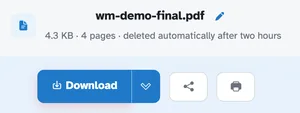
Press Rename PDF and the file downloads under its new name — wm-demo.pdf left our run as wm-demo-final.pdf, page for page, 4.3 KB · 4 pages.
- 從頁面重新命名
[TEXT1]、[TEXT2]…採用您在頁面上選取的任何文字。
- 占位符承载其余部分
[BASENAME] 文件自己的名稱,今天的 [DATE] — 加上您自己的話。
- 一盒,一条规则
模式框驅動名稱 - 我們的運行輸入 [BASENAME]-final。
- 内容未受影响
頁面、文字和圖像保持原樣。
- 名稱保留在下載中
wm-demo.pdf left the site as wm-demo-final.pdf.
- 預設為私有
沒有帳戶,沒有浮水印 - 每個文件都會在 2 小時後自動刪除。
已選擇: