
從 PDF 刪除註釋
從 PDF 中批量刪除突出顯示、刪除線、註釋和其他註釋。免費線上工具,無浮水印。
或將 PDF 拖曳到此處
未選擇文件
私密且短暫:每次上傳的內容都會在您上次開啟 2 小時後自動刪除。
一步一步
刪除註解:一步一步
命名要刪除的註解類型(以逗號分隔)或將方塊留空以將其全部刪除,如果僅標記了文件的一部分,則將作業限制在頁面範圍內。
- 1
上傳您的 PDF
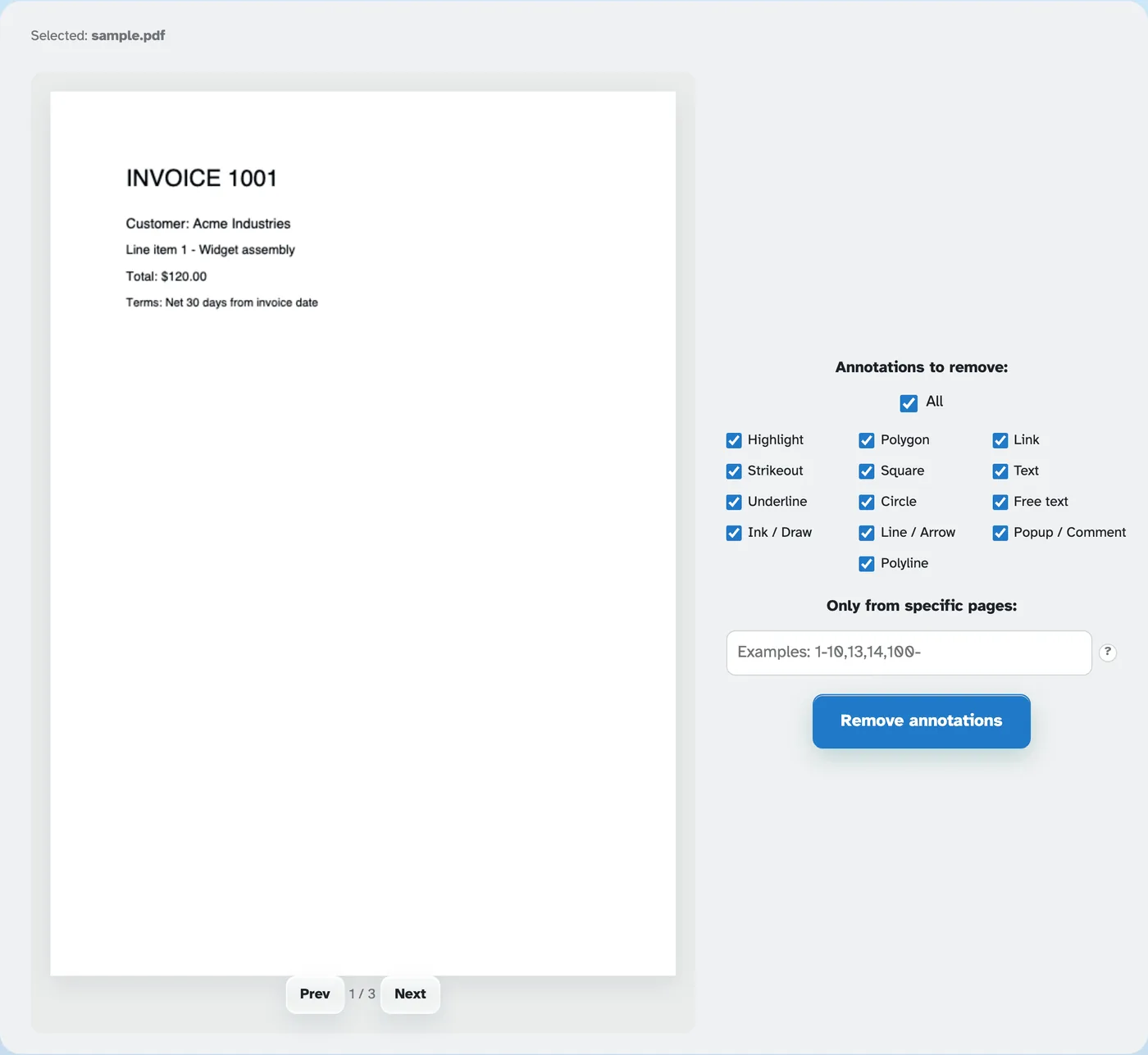
放入文檔,其標記就會顯示在紙張上 - 突出顯示、刪除線、便籤、形狀、自由文字和圖章,就像讀者看到的一樣。文件將在 2 小時後刪除。
- 2
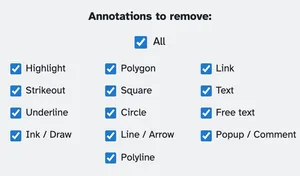
選擇類型
所有 13 種類型均已勾選開始:突出顯示、刪除線、下劃線、墨跡/繪製、多邊形、正方形、圓形、直線/箭頭、折線、連結、文字、自由文字和彈出視窗/註釋。的 全部 框規則它們 - 取消勾選任何單一類型,並且全部取消勾選本身;點擊「全部」將它們全部重新掃描。
- 3
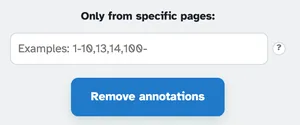
命名頁面並運行
僅從特定頁面採用 1-10、13、14 等範圍 - 尾隨破折號開啟至文件結尾(12 - 表示第 12 頁開始) - 或將每個頁面留空。新聞 刪除註釋 清理後的文件將返回並可供下載。郵票留在原處:它們是藝術品,而不是註釋。
- 十三種
連結、註釋和彈出視窗的突出顯示和墨跡——每一個都有自己的刻度。
- 所有,一鍵完成
主控盒可立即布防或撤防每種類型 - 並跟隨您的單一滴答聲。
- 頁面或所有內容
範圍如 1-10、13、14 — 尾隨破折號表示「到最後」。
- 也有連結
可點擊的連結也是註釋——將它們與其他註釋一起掃除。
- 郵票留在原地
郵票是藝術品,而不是註釋——它們在掃描過程中完好無損。
- 預設為私有
沒有帳戶,沒有浮水印 - 每個文件都會在 2 小時後自動刪除。
已選擇:
要刪除的註釋:
僅來自特定頁面:
?