
將 PDF 轉換為 Excel 或 CSV
將表格資料從 PDF 擷取到 Excel 或 CSV。免費線上 PDF 至 XLSX 轉換器,無浮水印。
或將 PDF 拖曳到此處
未選擇文件
私密且短暫:每次上傳的內容都會在您上次開啟 2 小時後自動刪除。
一步一步
將 PDF 轉換為 Excel:一步一步
Choose the mode, decide whether every table belongs in one sheet, and pick .xlsx or .csv, then download.
- 1
上傳您的 PDF
放入文檔。掃描的上傳會立即被標記-沒有文字圖層可以拉入儲存格。

選擇要轉換的PDF - 2
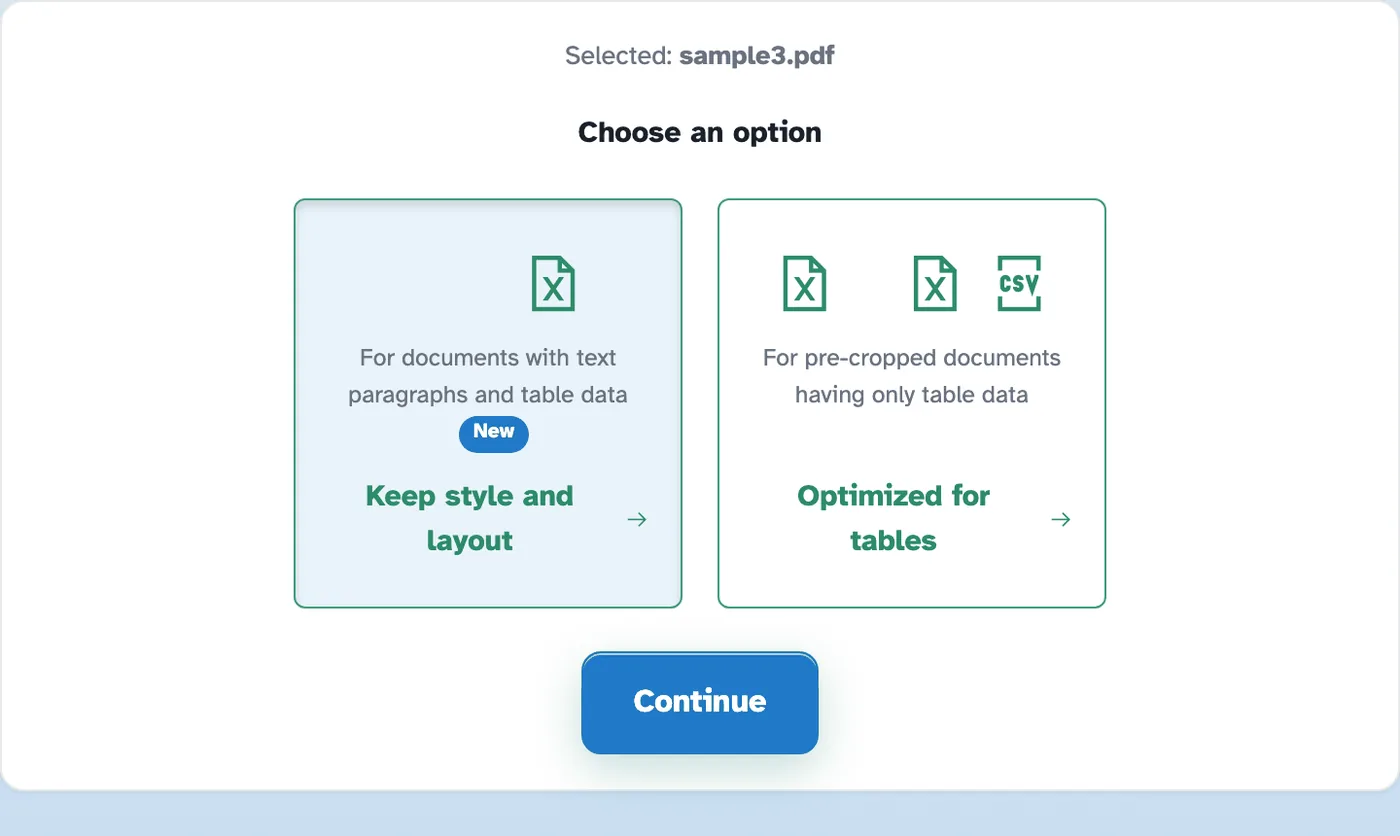
選擇模式
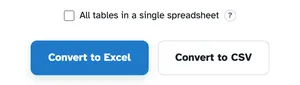
保持風格和佈局 適用於包含文字段落和表格資料的文件-預設設定。 針對表格進行了最佳化 適用於僅包含表格資料的預先裁剪文件;它開啟了第二步,可以將表格強制放入單一電子表格中,並且輸出可以是 Excel 或純 CSV。
- 3
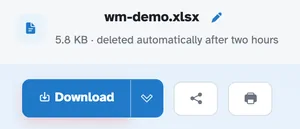
下載電子表格
準備好的頁面會傳回一個真實的工作簿(用於我們的測試,大小為 5.8 KB),文件的文字位於您可以排序、計算和格式化的儲存格中。
- 佈局,保留
對於包含文字段落和表格資料的文件 - 保留位置。
- 針對表格進行了最佳化
用於預先裁剪的純表資料。
- Excel 或 CSV
表格模式同時提供工作簿或純 CSV 檔案。
- 一張或多張
預設情況下,表格會轉到單獨的工作表;輕輕一按,將它們強行合而為一。
- 細胞,而不是圖片
文字位於真實的儲存格中,您可以對其進行排序、計算和格式化。
- 預設為私有
沒有帳戶,沒有浮水印 - 每個文件都會在 2 小時後自動刪除。
已選擇:
選擇一個選項
?
不支援掃描文檔
不支援轉換掃描文件。 掃描的 PDF 是文字影像,缺乏轉換所需的實際文字資料。
文件: