
將 JPG 轉換為 PDF
將 JPG、PNG 和其他圖像合併為一個 PDF。重新排序、輪換和下載。免費線上轉換器,無浮水印。
或將圖像拖放到此處
未選擇文件
私密且短暫:每次上傳的內容都會在您上次開啟 2 小時後自動刪除。
一步一步
將 JPG 轉換為 PDF:一步一步
放下圖像,將它們拖入順序,旋轉任何橫向的圖像,然後選擇頁面大小和邊距。
- 1
上傳您的圖片
選擇圖像或將它們放入 - JPG、PNG 等。每個文件都作為一頁出現在工作表上,並使用縮放滑桿來調整預覽大小,並且“添加更多文件”可以隨時放在堆疊頂部。文件將在 2 小時後刪除。
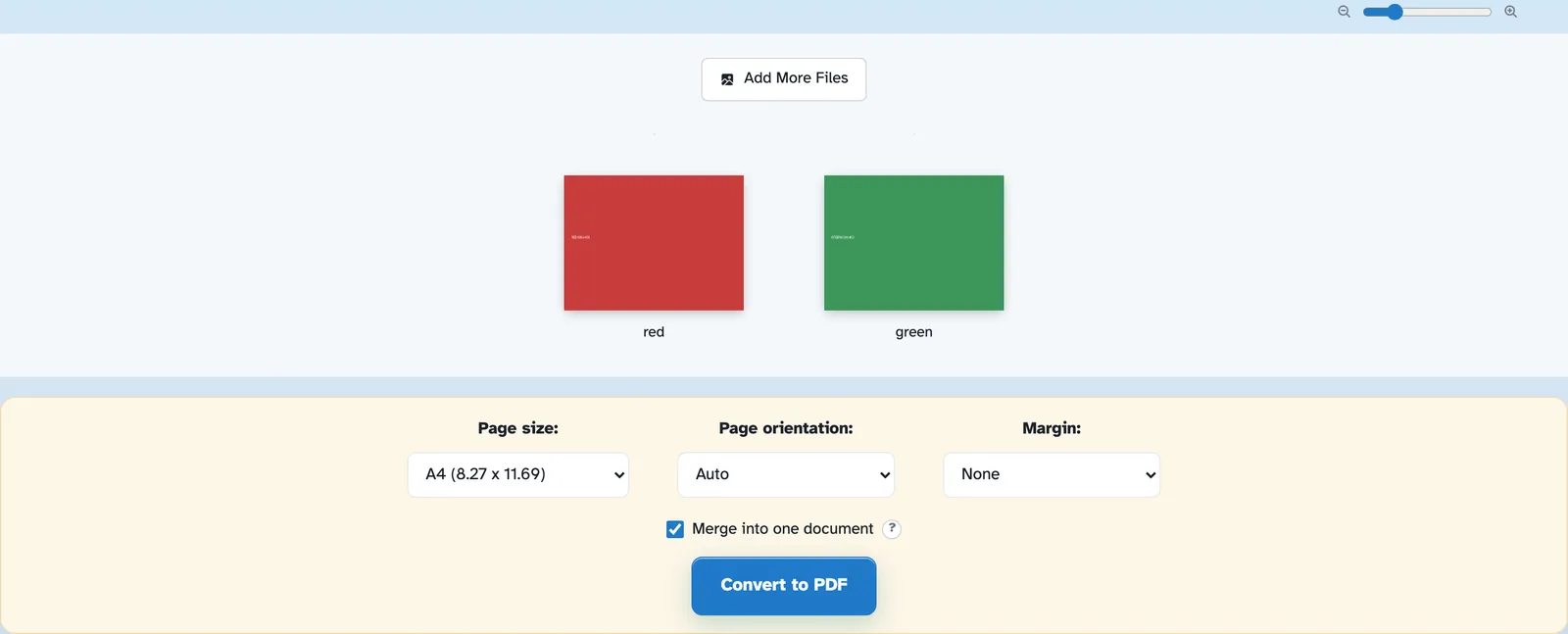
- 2
設定頁面和適合
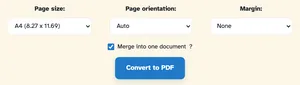
頁面大小預設為 A4 — 或 Letter、A3 和朋友,或適合圖像,以便紙張緊貼圖片。每個影像都會自動跟隨方向,邊距有「無」、「小」或「大」。合併為一個文件保持開啟;關閉它,每張圖像都會下載為單獨的 PDF。
- 3
轉換和下載
Press Convert to PDF. In our test the two pictures came back as j2p-1.pdf — a two-page A4 document, one image per page, download one click away.

- 每張圖片一頁
Pictures land on their own sheet of the one document.
- 頁面大小隨心所欲
A4、Letter、A1…或適合圖像,使紙張緊貼圖片。
- 自動定向
縱向、橫向 — 或自動每張圖片。
- 隨時添加更多
新增更多文件將更多圖片堆疊到同一個 PDF 中。
- 合併——或者不合併
關閉“合併”,每個圖像都會下載為自己的 PDF。
- 預設為私有
沒有帳戶,沒有浮水印 - 每個文件都會在 2 小時後自動刪除。