
Konwertuj JPG na PDF
Połącz obrazy JPG, PNG i inne w jeden plik PDF. Zmień kolejność, obróć i pobierz. Darmowy konwerter online, bez znaku wodnego.
lub upuść obrazy tutaj
Nie wybrano plików
Prywatne i krótkotrwałe: każdy przesłany plik jest automatycznie usuwany po 2 godzinach od ostatniego otwarcia.
Krok po kroku
Konwertuj JPG na PDF: krok po kroku
Upuść obrazy, przeciągnij je w odpowiedniej kolejności, obróć te, które są na boki, a następnie wybierz rozmiar strony i margines.
- 1
Prześlij swoje obrazy
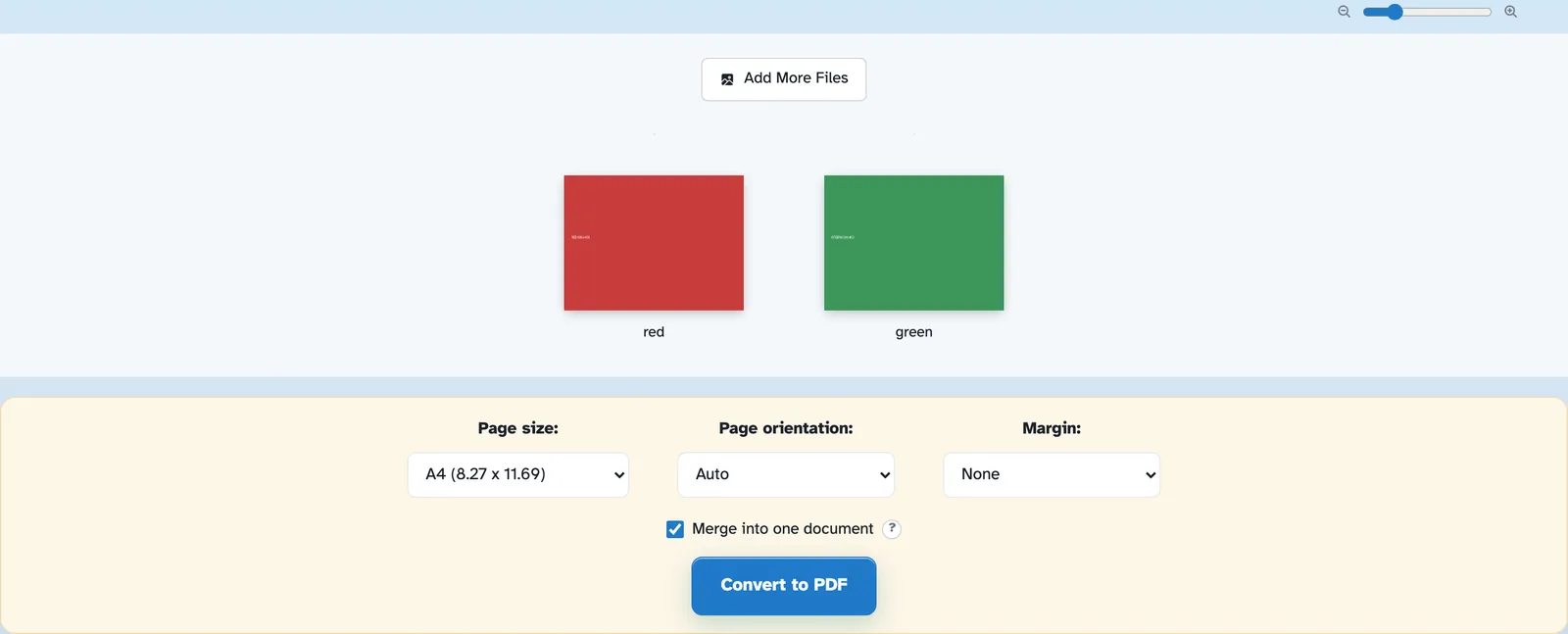
Wybierz obrazy lub upuść je — JPG, PNG i znajomych. Każdy z nich ląduje na arkuszu jako strona z suwakiem powiększania umożliwiającym zmianę rozmiaru podglądów, a funkcja Dodaj więcej plików uzupełnia stos w dowolnym momencie. Pliki są usuwane po 2 godzinach.
- 2
Ustaw stronę i dopasuj
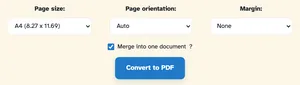
Domyślny rozmiar strony to A4 — lub Letter, A3 i przyjaciele lub Dopasuj do obrazu, tak aby arkusz przylegał do obrazu. Orientacja automatyczna podąża za każdym obrazem, a marginesy są dostępne w opcji Brak, małe lub duże. Scal w jeden dokument pozostaje włączony; wyłącz go, a każdy obraz zostanie pobrany jako osobny plik PDF.
- 3
Konwertuj i pobieraj
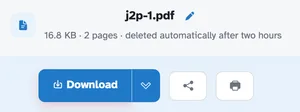
Press Convert to PDF. In our test the two pictures came back as j2p-1.pdf — a two-page A4 document, one image per page, download one click away.
- Każdy obraz to strona
Zdjęcia lądują na osobnych kartkach jednego dokumentu.
- Rozmiar strony na Twój sposób
A4, Letter, A1… lub Dopasuj do obrazu, aby arkusz przylegał do obrazu.
- Orientacja automatyczna
Portret, poziomo — lub automatycznie na zdjęcie.
- Dodaj więcej w dowolnym momencie
Opcja Dodaj więcej plików łączy kolejne zdjęcia w ten sam plik PDF.
- Połącz — albo nie
Wyłącz opcję Scal, a każdy obraz zostanie pobrany jako osobny plik PDF.
- Domyślnie prywatny
Bez konta, bez znaku wodnego — a każdy plik jest automatycznie usuwany po 2 godzinach.