
Zmień nazwy plików PDF według ich zawartości
Automatycznie zmieniaj nazwy plików PDF, korzystając z tekstu znalezionego na stronach, np. numerów faktur lub nazw. Bezpłatne narzędzie internetowe.
lub upuść plik PDF tutaj
Nie wybrano pliku
Prywatne i krótkotrwałe: każdy przesłany plik jest automatycznie usuwany po 2 godzinach od ostatniego otwarcia.
Krok po kroku
Zmień nazwę pliku PDF: krok po kroku
Otwórz plik, sprawdź tekst odczytany przez narzędzie i ułóż wzór — [TEKST2]-[TEKST1], gdy data znajduje się przed tytułem.
- 1
Prześlij swój plik PDF
Strony otwierają się bezpośrednio w przeglądarce — uwaga wyjaśnia całą sztuczkę: wybierz myszką obszar strony, tyle obszarów, ile potrzebuje nazwa. Pliki są usuwane po 2 godzinach.

Wybierz plik PDF, którego nazwę chcesz zmienić - 2
Napisz wzór
[TEKST1], [TEKST2]… pobierz tekst zaznaczony na stronie; [BASENAME] to nazwa pliku, a [DATE] to dzień dzisiejszy — połącz je z własnymi słowami. Nasz test wpisał [BASENAME]-final w polu Zmień nazwę wzorca.
![Obszar roboczy zmiany nazwy ze stroną raportu, pole Zmień nazwę wzorca zawierające token [TEKST], wyskakujące okienko pomocy dotyczącej wzorca i](https://rifinit.com/static/img/rn-guide/live.webp)
- 3
Zmień nazwę i pobierz
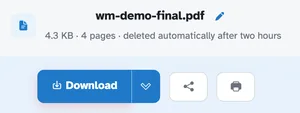
Press Rename PDF and the file downloads under its new name — wm-demo.pdf left our run as wm-demo-final.pdf, page for page, 4.3 KB · 4 pages.
- Zmień nazwę ze strony
[TEKST1], [TEKST2]… weź dowolny tekst wybrany na stronie.
- Elementy zastępcze przenoszą resztę
[BASENAME] nazwa pliku, [DATE] dzisiaj — plus Twoje własne słowa.
- Jedno pudełko, jedna zasada
Pole wzorca określa nazwę — w naszym uruchomieniu wpisano [BASENAME]-final.
- Treść nienaruszona
Strony, tekst i obrazy pozostają dokładnie takie, jakie były.
- Nazwa zachowana przy pobraniu
wm-demo.pdf left the site as wm-demo-final.pdf.
- Domyślnie prywatny
Bez konta, bez znaku wodnego — a każdy plik jest automatycznie usuwany po 2 godzinach.
Wybrane: