
Podziel strony PDF na pół
Podziel dwustronicowe skany lub arkusze A3 na osobne strony pośrodku. A3 do A4, A4 do A5. Bezpłatnie online, bez znaku wodnego.
lub upuść plik PDF tutaj
Nie wybrano pliku
Prywatne i krótkotrwałe: każdy przesłany plik jest automatycznie usuwany po 2 godzinach od ostatniego otwarcia.
Krok po kroku
Podziel plik PDF na pół: krok po kroku
Wybierz pionową lub poziomą opcję (lub pozostaw opcję automatyczną), ustaw położenie podziału, jeśli zagięcie nie jest wyśrodkowane, i pozwól narzędziu pomijać strony, które są już pojedyncze — strony tytułowe i tytułowe są domyślnie wykluczane automatycznie.
- 1
Prześlij swój plik PDF
Wrzuć rozłożony skan — A3 do podwójnego A4, A4 do podwójnego A5, broszurę. Podgląd pokazuje arkusz z przyciemnioną połową i przerywaną linią podziału. Pliki są usuwane po 2 godzinach.

Wybierz zeskanowaną rozkładówkę - 2
Wyceluj w cięcie
Kierunek automatycznie dopasowuje się do kształtu strony: arkusz poziomy przecina środek, a arkusz pionowy w poprzek. Naciśnij opcję Podziel w pionie lub Podziel w poziomie, aby to zmienić — linia zostanie zresetowana do środka — a następnie przeciągnij linię, aby przesunąć cięcie w dowolne miejsce: zachowaj wartość 1 dla prawdziwej połowy lub przesuń ją na bok, aby powiększyć część o jedną.
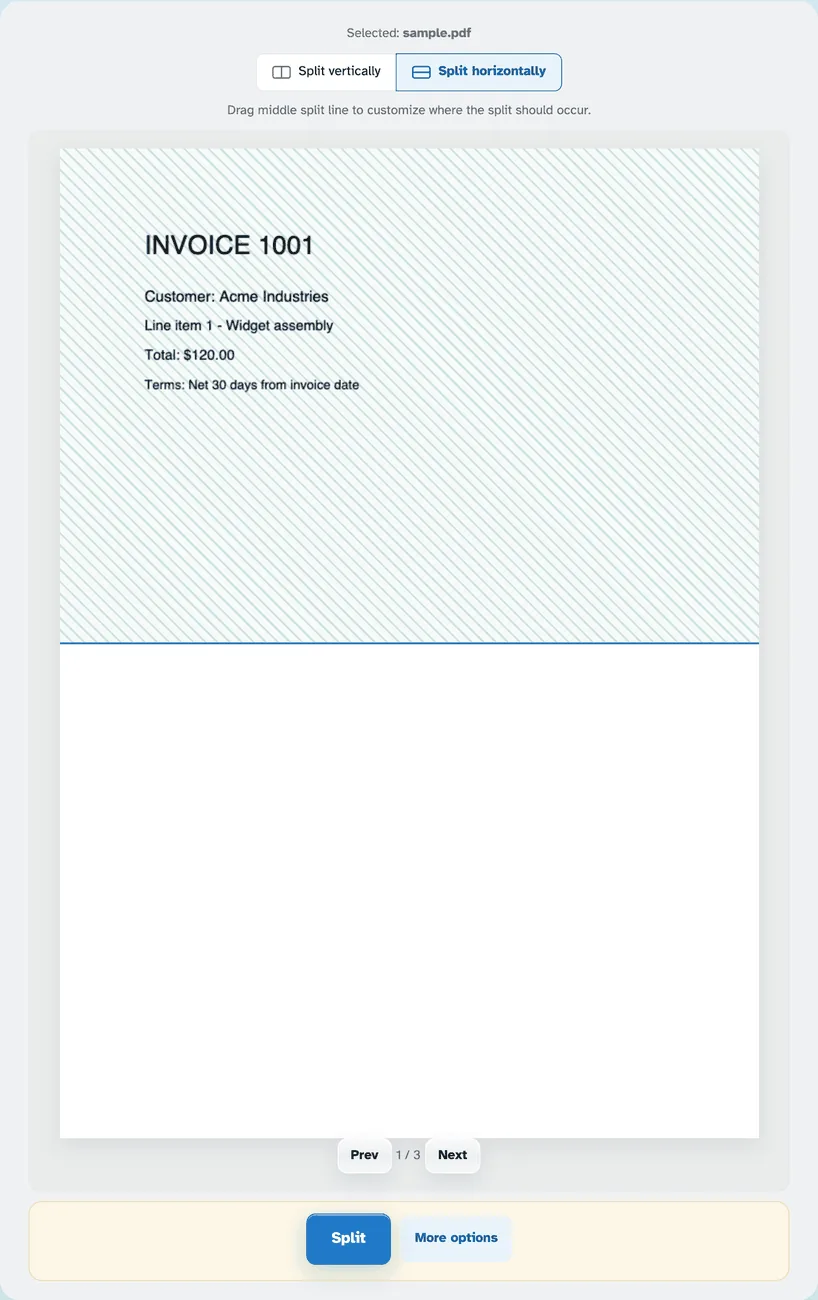

- 3
Podziel i pobierz
Naciśnij przycisk Podziel — każdy arkusz stanie się dwiema stronami w jednym nowym pliku PDF. Przejdź do opcji Więcej opcji: okładki i inne pełne strony pozostają w całości, gdy znajdzie je automatyczne wykrywanie (lub nazwij je samodzielnie: 1-4,8-10,13,15-), skany broszur można przywrócić do kolejności czytania, a dokumenty pisane od prawej do lewej są odczytywane w drugą stronę.

- Jeden arkusz w środku, dwie strony na zewnątrz
Każda rozkładówka dzieli się na środek — część pierwsza (górna lub lewa połowa) ląduje jako pierwsza.
- Pionowe lub poziome
Wytnij w lewo/w prawo lub w górę/w dół — lub pozwól, aby funkcja Auto dopasowywała się do kształtu strony.
- Przeciągnij linię
1 to prawdziwy środek; przeciągnij linię, a część pierwsza może być dwukrotnie większa od części drugiej.
- Zachowaj strony w całości
Automatyczne wykrywanie pozostawia nieobcięte okładki i strony o nieparzystych kształtach — lub wpisz zakresy, takie jak 1-4,8-10,13,15-.
- Skany broszur
Ponowna paginacja przywraca kolejność czytania: 12,1,2,11… powraca 1,2,3,4…
- Domyślnie prywatny
Bez konta, bez znaku wodnego — a każdy plik jest automatycznie usuwany po 2 godzinach.
Wybrane:
Przeciągnij środkową linię podziału, aby dostosować miejsce podziału.