
Разделить страницы PDF пополам
Разделите двухстраничные сканы или листы формата A3 на отдельные страницы посередине. А3-А4, А4-А5. Бесплатно онлайн, без водяных знаков.
или киньте PDF сюда
Файл не выбран
Конфиденциально и недолговечно: каждая загрузка автоматически удаляется через 2 часа после того, как вы в последний раз открывали ее.
Шаг за шагом
Разделить PDF пополам: шаг за шагом
Выберите вертикальную или горизонтальную (или оставьте автоматический режим), установите положение разделения, если сгиб смещен от центра, и позвольте инструменту пропускать страницы, которые уже являются одинарными — обложка и титульный лист автоматически исключаются по умолчанию.
- 1
Загрузите свой PDF-файл
Загрузите разворот: от А3 до двойного А4, от А4 до двойного А5, буклет. Предварительный просмотр показывает лист с тонированной половиной и разделенной линией. Файлы удаляются через 2 часа.

Выберите отсканированный разворот - 2
Нацельтесь на разрез
Направление автоматически повторяет форму страницы: альбомный лист обрезается посередине, книжный — поперек. Нажмите «Разделить по вертикали» или «Разделить по горизонтали», чтобы изменить его — линия вернется в центр — затем перетащите линию, чтобы переместить разрез куда угодно: оставьте ее на уровне 1 для истинной половины или отодвиньте ее в сторону, чтобы сделать часть на одну больше.
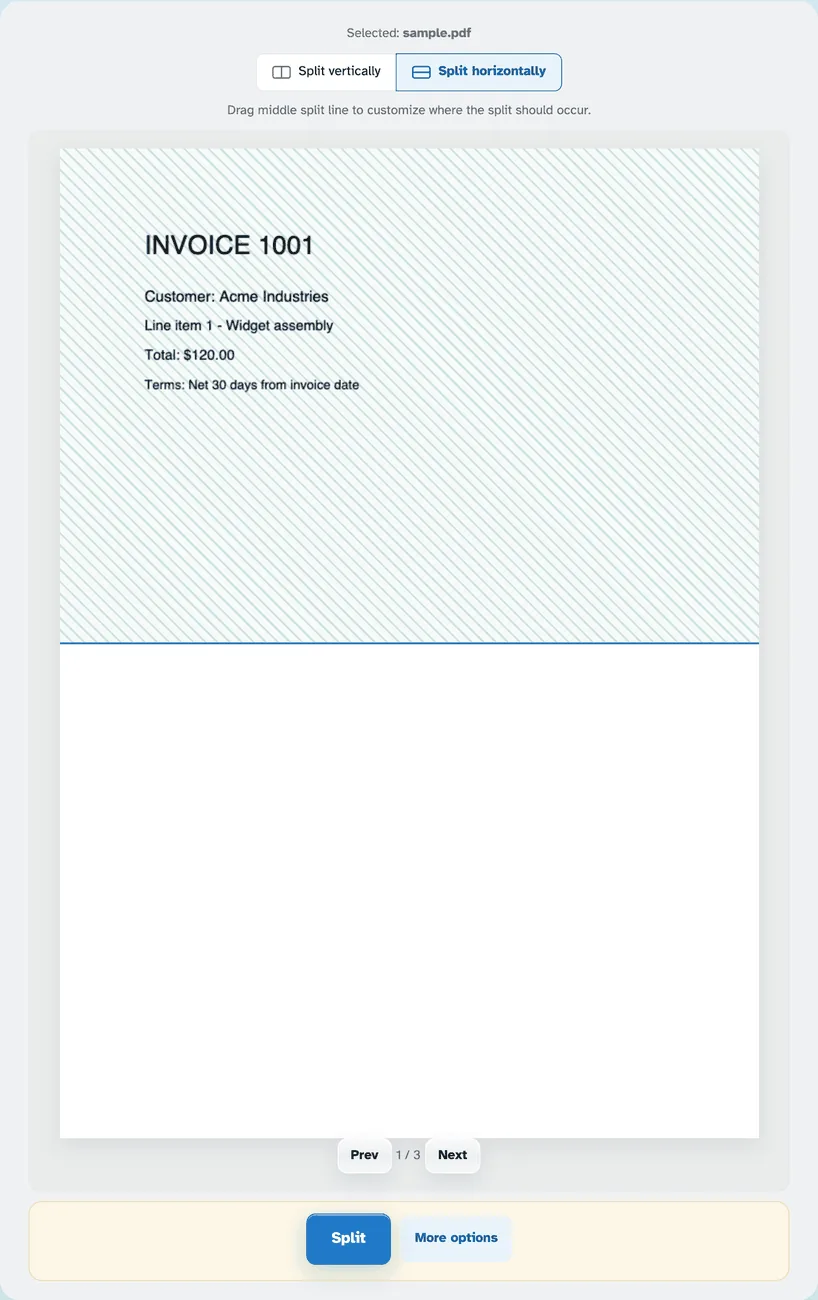

- 3
Разделить и скачать
Нажмите «Разделить» — каждый лист станет двумя страницами в одном новом PDF-файле. В разделе «Дополнительные параметры»: обложки и другие полные страницы остаются целыми, когда их находит автоматическое обнаружение (или назовите их самостоятельно: 1-4,8-10,13,15-), сканы буклета можно вернуть в порядок чтения, а документы, написанные справа налево, читаются в другом направлении.

- Один лист внутрь, две страницы наружу
Каждый разворот делится посередине — первая часть (верхняя или левая половина) приземляется первой.
- Вертикальный или горизонтальный
Вырезайте слева/справа или сверху/снизу — или позвольте авто следовать форме страницы.
- Перетащите линию
1 – истинная середина; перетащите линию, и первая часть может оказаться вдвое больше второй.
- Сохраняйте страницы целыми
Автоматически обнаруживает необрезанные обложки и страницы необычной формы или печатает их в диапазонах, например 1-4,8-10,13,15-.
- Сканирование буклета
Перепагинация восстанавливает порядок чтения: 12,1,2,11… возвращается 1,2,3,4…
- Частный по умолчанию
Ни учетной записи, ни водяного знака — каждый файл автоматически удаляется через 2 часа.
Выбрано:
Перетащите среднюю линию разделения, чтобы указать, где должно произойти разделение.