
Добавить верхний и нижний колонтитулы в PDF
Применяйте номера страниц, даты или пользовательские текстовые метки вверху или внизу каждой страницы PDF. Бесплатно онлайн, без водяных знаков.
или киньте PDF сюда
Файл не выбран
Конфиденциально и недолговечно: каждая загрузка автоматически удаляется через 2 часа после того, как вы в последний раз открывали ее.
Шаг за шагом
Добавьте верхний и нижний колонтитулы: шаг за шагом
Напишите строку, выберите одну из шести позиций, установите шрифт и начальный номер и решите, сохранить ли существующие поля или расширить их, чтобы освободить место.
- 1
Загрузите свой PDF-файл
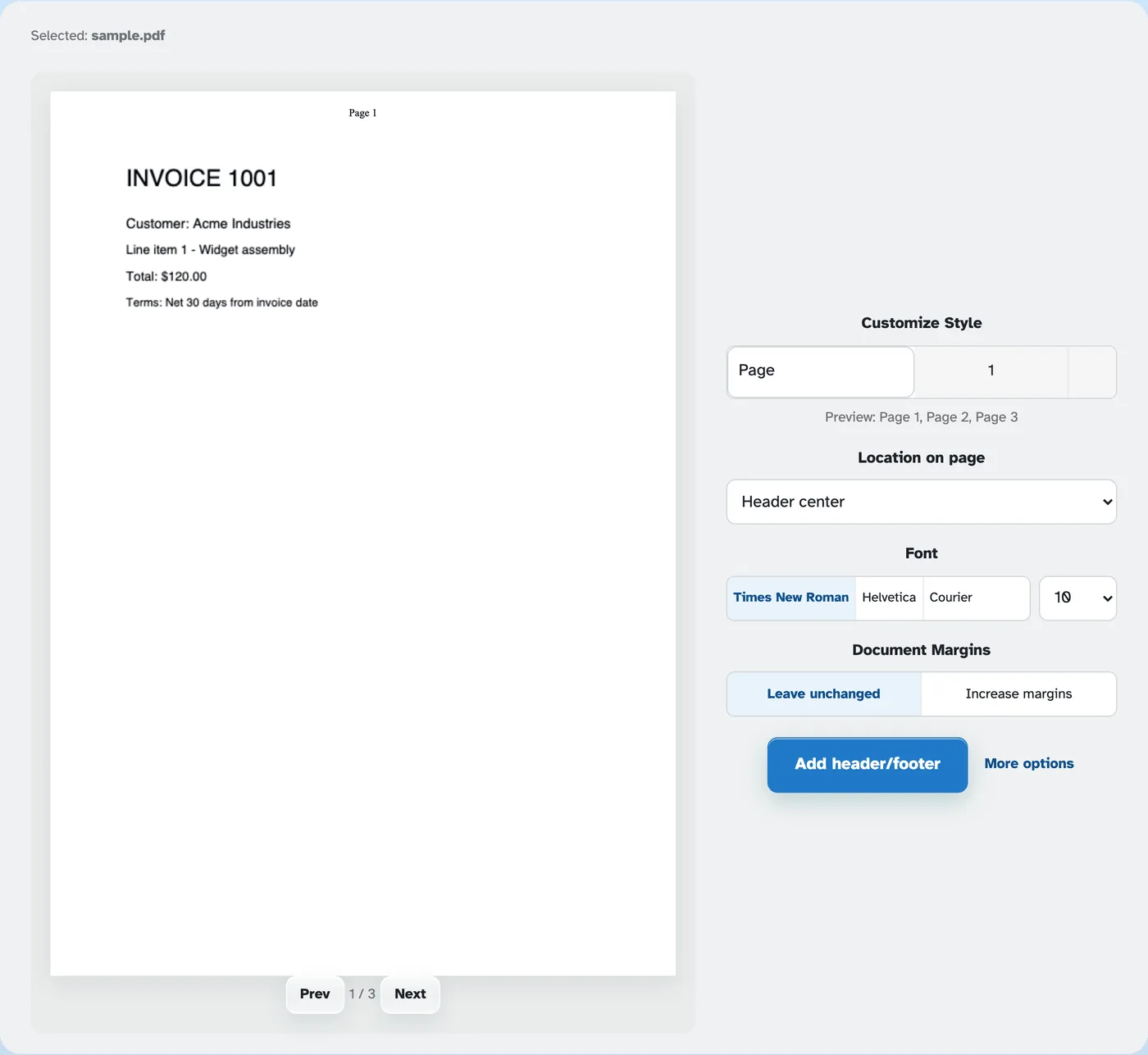
Перетащите документ, и появится первая страница с уже нарисованной на листе отметкой — новый файл начинается как «Страница 1» в заголовке. Файлы удаляются через 2 часа.
- 2
Настройте стиль
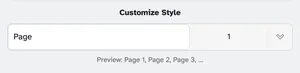
Напишите текст, затем коснитесь курсора, чтобы просмотреть готовые стили — «Страница 1», «Страница I», «Страница 2 из 45», имя файла или текстовую метку. Строка под полем отображает весь прогон.
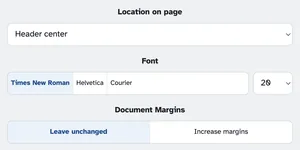
Выберите один из шести слотов — верхний или нижний колонтитул, левый, центральный или правый — выберите Times New Roman, Helvetica или Courier любого размера и решите, сохранят ли страница свои поля или переместит содержимое, чтобы освободить место.
- 3
Целевые страницы и запуск
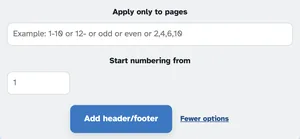
Дополнительные параметры сужают его до названных вами страниц — 1–10, 12-, нечетных, четных или списков типа 2,4,6,10 — и устанавливают первое число. Пресса Добавить верхний/нижний колонтитул и документ с печатью возвращается готовый к загрузке.
- Пять готовых стилей
Страница 1, Страница I, Страница 2 из 45, имя файла или произвольная текстовая метка — по одному касанию.
- Шесть слотов
Верхний или нижний колонтитул, слева, по центру или справа — там, где этого хочет страница.
- Три шрифта любого размера.
Times New Roman, Helvetica или Courier, от 6 до 28.
- Только выбранные вами страницы
1-10, 12-, нечетные, четные или списки типа 2,4,6,10 — «Начать нумерацию с» продолжает прогон.
- Предварительный просмотр WYSIWYG
Метка рисуется на реальном листе по мере ввода, поэтому печатается то, что вы видите.
- Частный по умолчанию
Ни учетной записи, ни водяного знака — каждый файл автоматически удаляется через 2 часа.
Выбрано:
Настроить стиль
Предварительный просмотр: Страница 1
Шрифт
Поля документа
Правило: страница 1 документа получает этот номер, а каждая последующая страница добавляет 1 — Начало 0 → страница 1 показывает 0, страница 2 показывает 1; Старт 5 → на странице 1 отображается 5, на странице 2 — 6. «Применить только к страницам» только скрывает штамп, но не перезапускает отсчет.