
Конвертировать JPG в PDF
Объедините JPG, PNG и другие изображения в один PDF-файл. Измените порядок, поверните и загрузите. Бесплатный онлайн-конвертер без водяных знаков.
или скиньте сюда изображения
Файлы не выбраны
Конфиденциально и недолговечно: каждая загрузка автоматически удаляется через 2 часа после того, как вы в последний раз открывали ее.
Шаг за шагом
Конвертируем JPG в PDF: шаг за шагом
Отбросьте изображения, перетащите их по порядку, поверните те, которые расположены вбок, затем выберите размер страницы и поля.
- 1
Загрузите свои изображения
Выберите изображения или вставьте их — JPG, PNG и другие форматы. Каждый из них отображается на листе в виде страницы с ползунком масштабирования для изменения размера предварительного просмотра, а функция «Добавить больше файлов» в любое время возглавляет стопку. Файлы удаляются через 2 часа.
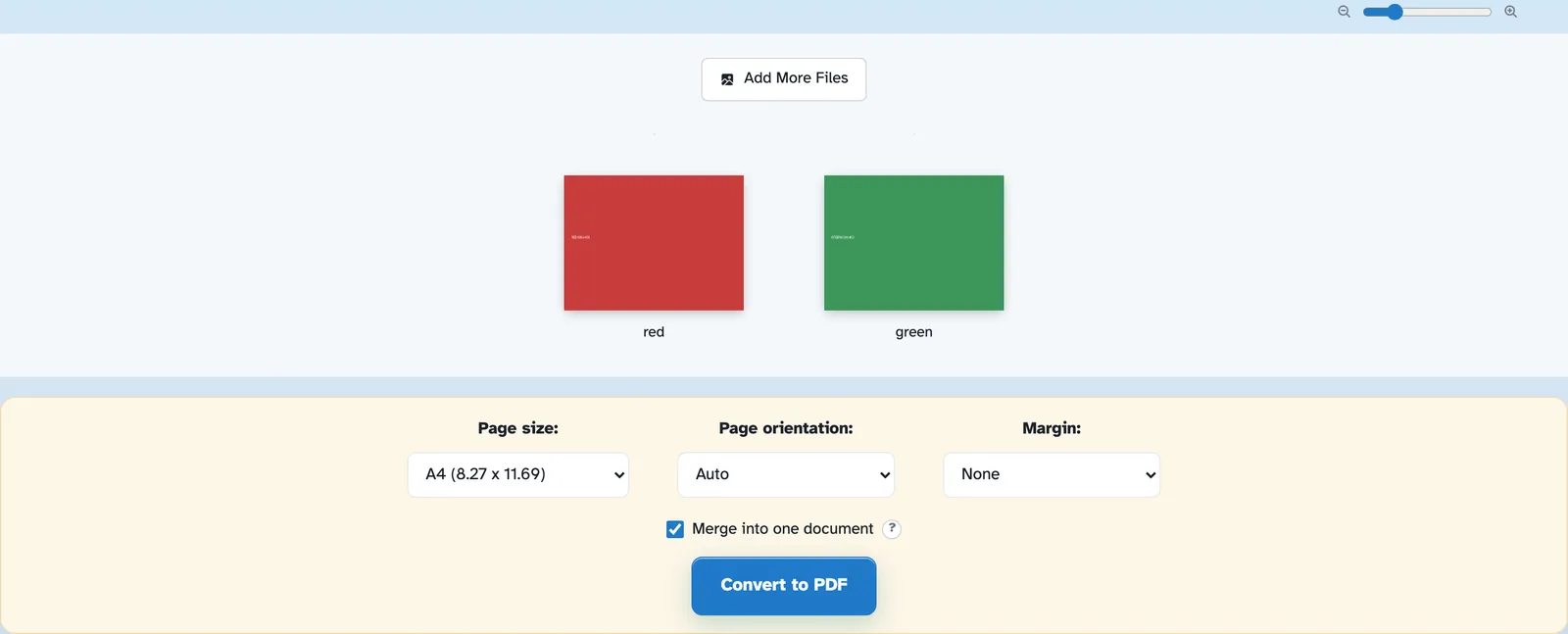
- 2
Установите страницу и подойдите
Размер страницы по умолчанию — A4 — или Letter, A3 и другие форматы, или «По размеру изображения», чтобы лист облегал изображение. Ориентация «Авто» следует за каждым изображением, а поля имеют значение «Нет», «маленькие» или «большие». Объединение в один документ остается включенным; выключите его, и каждое изображение загрузится в виде отдельного PDF-файла.
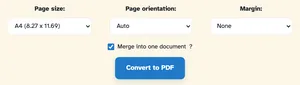
- 3
Конвертируйте и скачивайте
Press Convert to PDF. In our test the two pictures came back as j2p-1.pdf — a two-page A4 document, one image per page, download one click away.

- Каждое изображение на странице
Изображения размещаются на отдельном листе одного документа.
- Размер страницы по вашему желанию
A4, Letter, A1… или «По размеру изображения», чтобы лист облегал изображение.
- Ориентация Авто
Портрет, пейзаж — или автоматически для каждого снимка.
- Добавляйте больше в любое время
Функция «Добавить больше файлов» объединяет дополнительные изображения в один и тот же PDF-файл.
- Объединить или нет
Отключите «Объединение», и каждое изображение будет загружено в виде отдельного PDF-файла.
- Частный по умолчанию
Ни учетной записи, ни водяного знака — каждый файл автоматически удаляется через 2 часа.