
Konversi JPG ke PDF
Combine JPG, PNG and other images into one PDF. Reorder, rotate and download. Free online converter, no watermark.
atau letakkan gambar di sini
Tidak ada file yang dipilih
Pribadi dan berumur pendek: setiap unggahan dihapus secara otomatis 2 jam setelah Anda terakhir membukanya.
Langkah demi langkah
Convert JPG to PDF: step by step
Jatuhkan gambar, seret ke dalam urutan, putar gambar ke samping, lalu pilih ukuran halaman dan margin.
- 1
Unggah gambar Anda
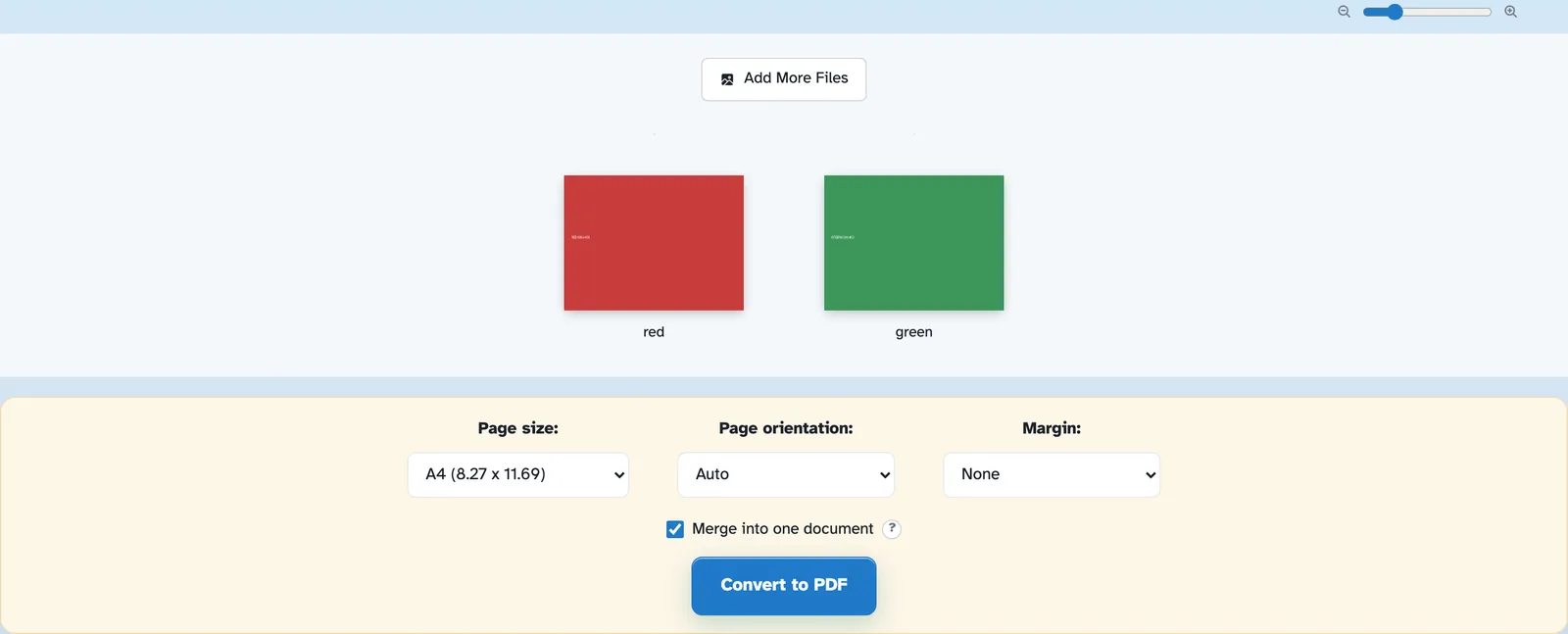
Pilih gambar atau masukkan — JPG, PNG, dan lainnya. Masing-masing file mendarat di lembar sebagai halaman, dengan penggeser zoom untuk mengukur pratinjau, dan Tambahkan Lebih Banyak File berada di puncak tumpukan kapan saja. File dihapus setelah 2 jam.
- 2
Atur halaman & pas
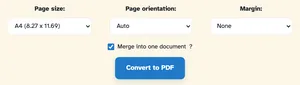
Ukuran halaman adalah A4 secara default — atau Letter, A3 dan kawan-kawan, atau Fit to image sehingga lembarnya sesuai dengan gambar. Orientasi Otomatis mengikuti setiap gambar, dan margin tidak ada, kecil atau besar. Merge into one document stays on; matikan dan setiap gambar diunduh sebagai PDF-nya sendiri.
- 3
Konversi & unduh
Press Convert to PDF. In our test the two pictures came back as j2p-1.pdf — a two-page A4 document, one image per page, download one click away.

- Setiap gambar adalah satu halaman
Gambar mendarat di lembarnya sendiri dalam satu dokumen.
- Ukuran halaman sesuai keinginan Anda
A4, Letter, A1… atau Sesuai dengan gambar sehingga lembarannya menempel pada gambar.
- Orientasi Otomatis
Potret, lanskap — atau otomatis per gambar.
- Tambahkan lebih banyak kapan saja
Tambahkan Lebih Banyak File, tumpuk gambar lebih lanjut ke dalam PDF yang sama.
- Gabungkan — atau jangan
Matikan Gabung dan setiap gambar diunduh sebagai PDF-nya sendiri.
- Pribadi secara default
Tanpa akun, tanpa tanda air — dan setiap file otomatis terhapus setelah 2 jam.