
Konversi PDF ke JPG, PNG atau TIFF
Konversi halaman PDF menjadi gambar JPG, PNG, atau TIFF berkualitas tinggi. Pilih resolusi dan unduh sebagai ZIP. Gratis, tanpa tanda air.
atau letakkan PDF di sini
Tidak ada berkas yang dipilih
Pribadi dan berumur pendek: setiap unggahan dihapus secara otomatis 2 jam setelah Anda terakhir membukanya.
Langkah demi langkah
Konversi PDF ke JPG: langkah demi langkah
Pilih format dan resolusi, lalu unduh ZIP untuk kumpulan atau gambar tunggal untuk file satu halaman.
- 1
Unggah PDF Anda
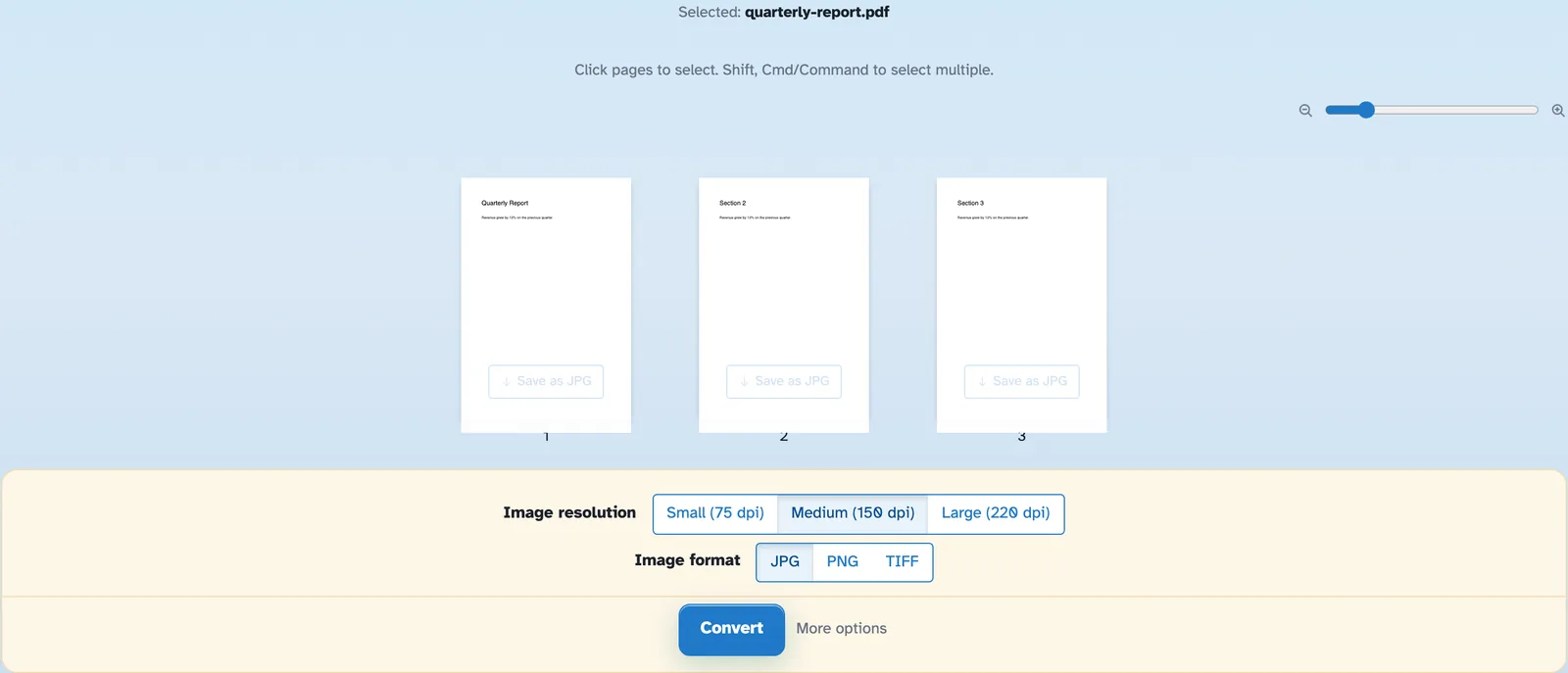
Letakkan dokumen dan setiap halaman muncul sebagai thumbnail, dengan penggeser zoom untuk mengukur ukurannya. File dihapus setelah 2 jam.
- 2
Pilih resolusi & format
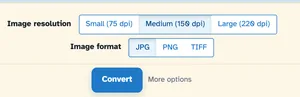
Kecil (75 dpi), Sedang (150 dpi) atau Besar (220 dpi) — ukuran gambar sebelum Anda berkomitmen. JPG adalah pilihan sehari-hari; PNG menjaga tepian tetap tajam, dan TIFF menambahkan opsi file tunggal dan kedalaman warna. Setiap thumbnail juga memiliki tombol Simpan sebagai JPG sendiri.
- 3
Konversi & unduh
Press Convert. Several pages arrive together as one ZIP — in our test the four-page document came back as wm-demo.zip holding four JPGs, each exactly 1241 × 1754 pixels at Medium (150 dpi).

- Satu gambar per halaman
Setiap halaman menjadi gambarnya sendiri, diberi nama sesuai dokumen dan diberi nomor.
- ZIP untuk batch
Beberapa halaman tiba dalam zip bersama-sama; satu halaman kembali kosong.
- Tiga resolusi
Kecil 75, Sedang 150, Besar 220 dpi — tentukan ukurannya sebelum Anda berkomitmen.
- JPG, PNG atau TIFF
Pilih formatnya; TIFF bahkan melipat semua halaman menjadi satu file jika Anda mau.
- Simpan halaman satu per satu
Setiap thumbnail memiliki tombol Simpan sebagai JPG sendiri — tidak perlu batch.
- Pribadi secara default
Tanpa akun, tanpa tanda air — dan setiap file otomatis terhapus setelah 2 jam.
Dipilih:
Pilih satu opsi
Nama file (0):