
N-up PDF: Beberapa Halaman Per Lembar
Tempatkan 2, 4, 6 atau lebih halaman PDF dalam satu lembar untuk menghemat kertas saat mencetak. Alat N-up online gratis, tanpa tanda air.
atau letakkan PDF di sini
Tidak ada berkas yang dipilih
Pribadi dan berumur pendek: setiap unggahan dihapus secara otomatis 2 jam setelah Anda terakhir membukanya.
Langkah demi langkah
Siapkan PDF: langkah demi langkah
Pilih halaman per lembar, urutan pengisian kisi, dan ukuran lembar, lalu cetak hasilnya.
- 1
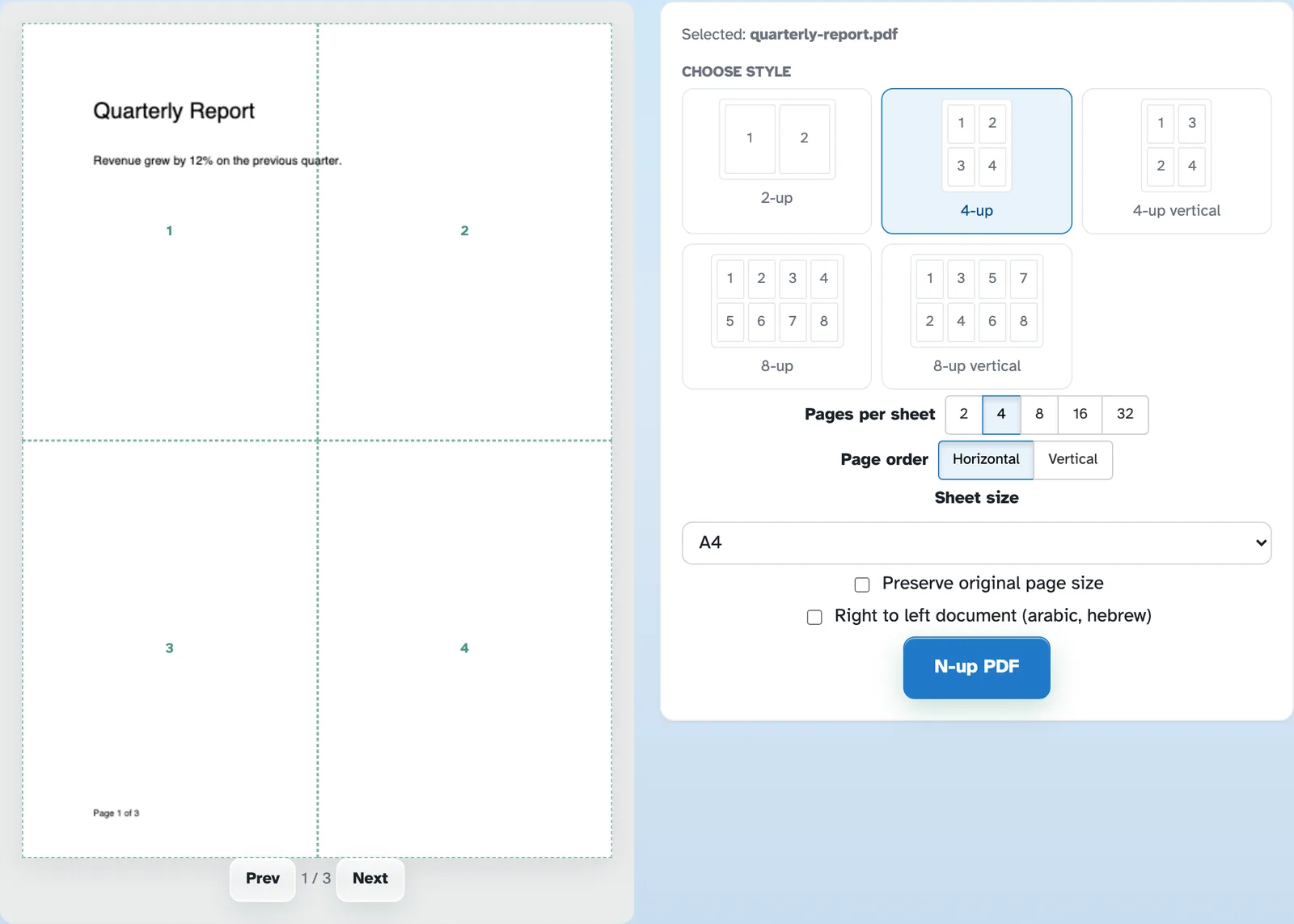
Unggah PDF Anda
Masukkan dokumen dan lembar pertama akan muncul dengan gambar rencana saat ini — zona putus-putus yang diberi nomor sesuai urutan pembacaan. File dihapus setelah 2 jam.
- 2
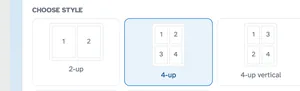
Pilih gayanya
Ketuk kartu — 2-up, 4-up, 4-up vertikal, 8-up, atau 8-up vertikal — atau atur nomornya secara langsung: Halaman per lembar terdiri dari 2 hingga 32, dan Urutan halaman membalik penomoran antara baris (horizontal, kiri ke kanan) dan kolom (vertikal, atas ke bawah). Rencana pada halaman akan digambar ulang secara instan seiring berjalannya waktu.
- 3
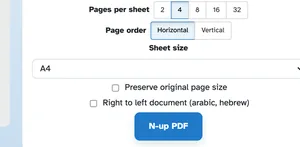
Atur kertas dan jalankan
Ukuran lembar adalah kertas yang memuat halaman tersebut — A3 hingga Tabloid, A4 secara default. Pertahankan ukuran halaman asli menjaga dimensi masing-masing halaman, dan Kanan ke kiri membalik kolom untuk pembacaan bahasa Arab atau Ibrani. Tekan N-up PDF dan dokumen kembali dengan halaman-halamannya dikemas, siap untuk dicetak.
- Hingga 32 per lembar
Dari 2-up hingga 32-up; rencana digambar ulang agar sesuai dengan nomor yang Anda pilih.
- Lima gaya siap
Kartu 2-up, 4-up, 4-up vertikal, 8-up dan 8-up vertikal, masing-masing menunjukkan urutannya sendiri.
- Baris atau kolom
Angka horizontal dari kiri ke kanan; Vertikal bekerja di setiap kolom.
- Siap dari kanan ke kiri
Satu tanda centang mencerminkan urutan kolom untuk dokumen berbahasa Arab atau Ibrani.
- Makalah Anda atau milik mereka
Terapkan ke A3–Tabloid, atau pertahankan setiap halaman dalam ukurannya sendiri dengan Preserve.
- Pribadi secara default
Tanpa akun, tanpa tanda air — dan setiap file otomatis terhapus setelah 2 jam.
Dipilih: