
Pisahkan PDF berdasarkan Halaman
Pisahkan PDF menjadi file terpisah berdasarkan rentang halaman atau setiap halaman. Unduh bagian-bagiannya satu per satu atau sebagai ZIP. Gratis, tanpa tanda air.
atau letakkan PDF di sini
Tidak ada berkas yang dipilih
Pribadi dan berumur pendek: setiap unggahan dihapus secara otomatis 2 jam setelah Anda terakhir membukanya.
Langkah demi langkah
Pisahkan PDF Menjadi Beberapa Bagian: langkah demi langkah
Masukkan satu rentang per baris (misalnya 1-4 dan 5-), pilih pola penamaan, dan unduh satu PDF atau ZIP.
- 1
Unggah PDF Anda
Letakkan dokumen dan setiap halaman muncul sebagai thumbnail, dengan penggeser zoom untuk mengukur ukurannya. File dihapus setelah 2 jam.
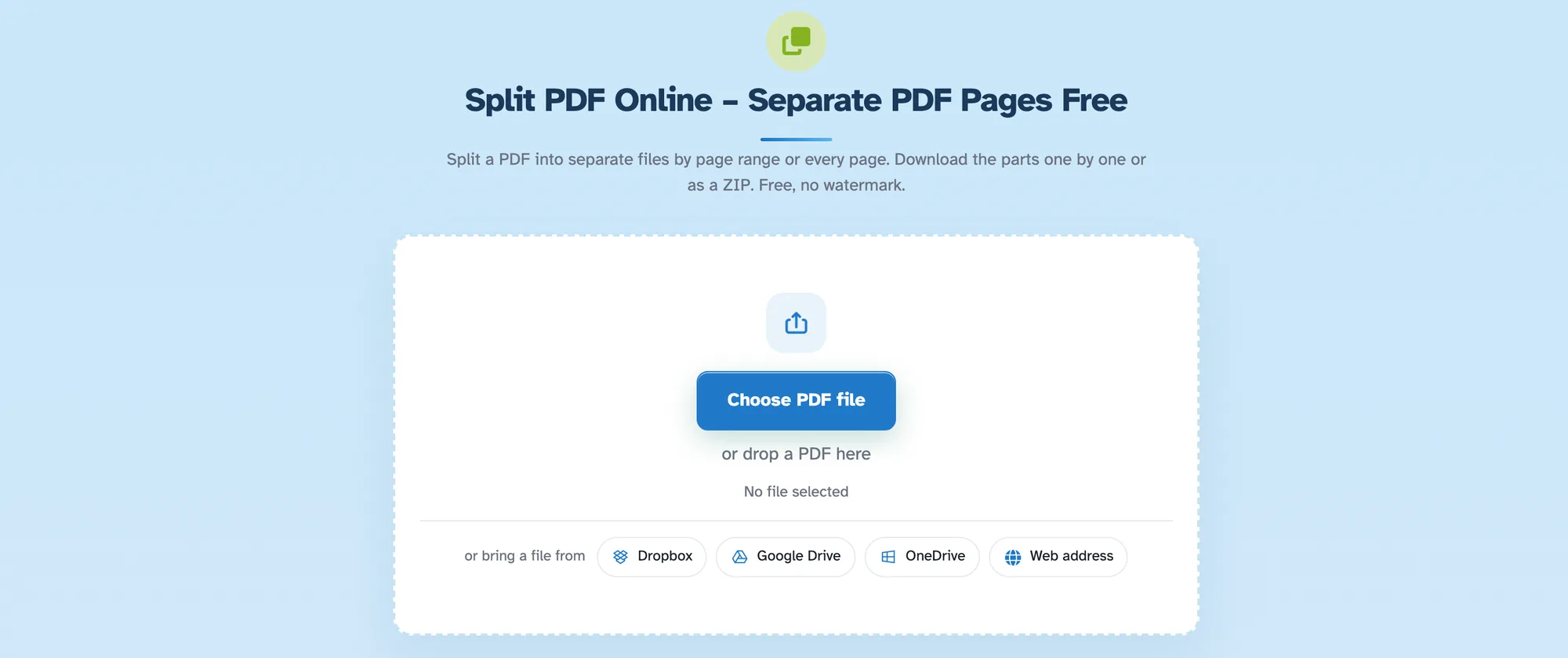
Pilih PDF yang akan dipisahkan - 2
Pilih cara membagi
Empat kartu, masing-masing menunjukkan apa yang akan Anda dapatkan dalam hitungan nyata: setiap halaman ke dalam PDF-nya sendiri, pilih sendiri halamannya, pisahkan setiap halaman X, atau setiap halaman genap. Statistik dihitung untuk dokumen yang Anda muat.

- 3
Tandai di mana bagian-bagiannya berakhir
Di “Pilih halaman untuk dipisahkan” halaman yang diklik berakhir bagian miliknya: klik halaman 4 dan halaman 10 dan Anda mendapatkan 1-4, 5-10, 11 sampai akhir. Potongan juga dapat diketik (“1-10,13,14,100-”). Panel Nama file di bawah halaman mencantumkan setiap bagian persis seperti yang akan diunduh — langsung.
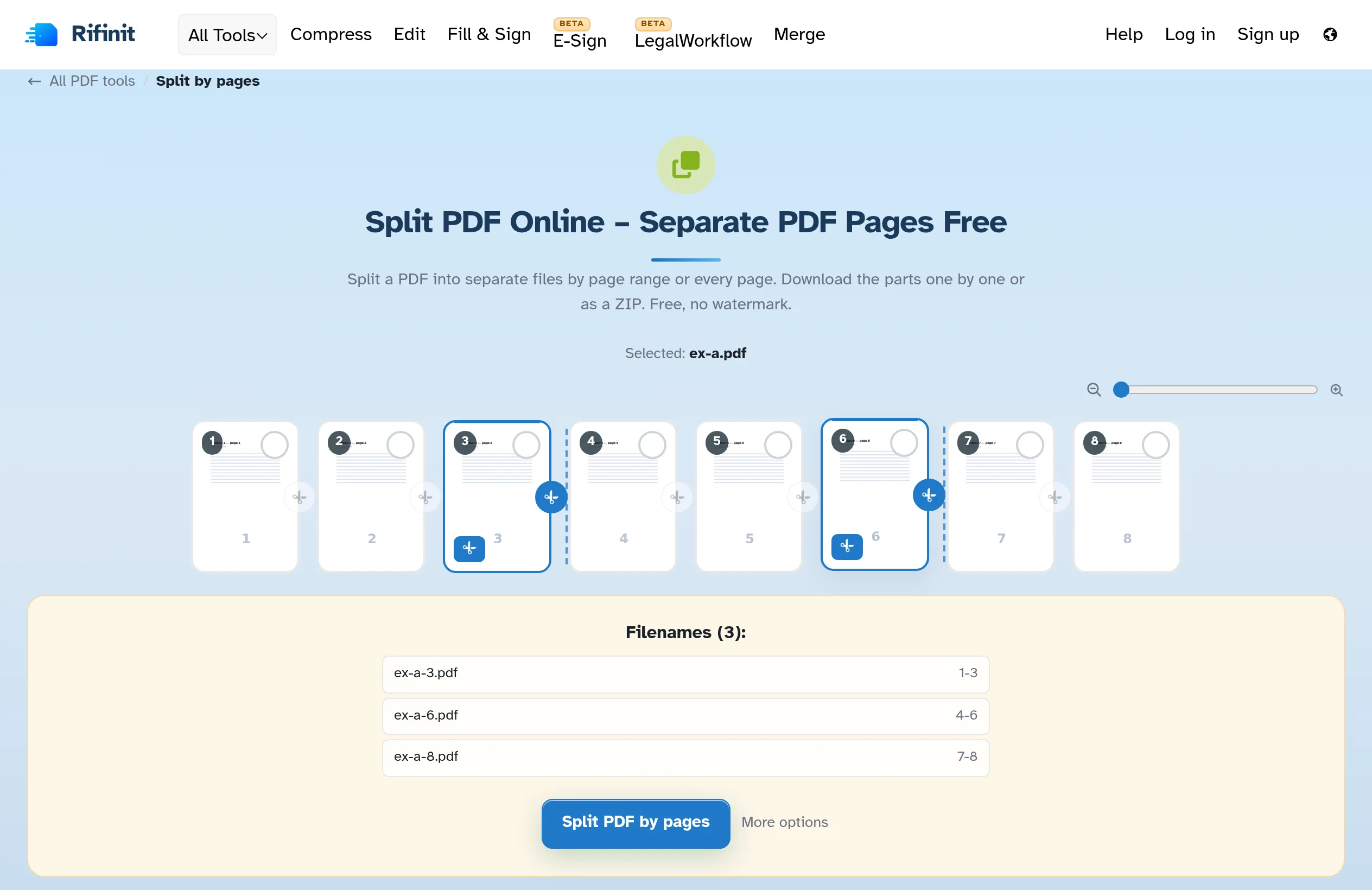
- 4
Pisahkan dan unduh
Tekan Pisahkan PDF per halaman dan halaman siap mencantumkan setiap file — unduh satu per satu, atau semuanya sebagai ZIP.

Unduh bagian-bagiannya
- Empat cara masuk
Setiap halaman ke dalam PDFnya sendiri, pilih sendiri halamannya, potongan N, atau setiap halaman genap.
- Klik di mana suatu bagian berakhir
Halaman yang diklik menutup bagiannya: halaman 4 dan halaman 10 memberikan 1-4, 5-10 dan 11 sampai akhir.
- Potongan N halaman
“Pisahkan setiap X halaman” mengubah 8 halaman menjadi 4 dokumen yang terdiri dari 2 dokumen — pemilih menampilkan hitungannya terlebih dahulu.
- Atau ketik potongannya
“Pisahkan pada halaman-halaman ini: 1-10,13,14,100-” menandai setiap batasan untuk Anda.
- Panel nama file
Setiap bagian tercantum di bawah halaman saat akan diunduh — nama dan rentang, diperbarui secara langsung.
- Pribadi secara default
Tanpa akun, tanpa tanda air — dan setiap file otomatis terhapus setelah 2 jam.
Dipilih:
Pilih satu opsi
Nama file (0):