
Dividir PDF por páginas
Divida um PDF em arquivos separados por intervalo de páginas ou por cada página. Baixe as partes uma por uma ou como ZIP. Gratuito, sem marca d'água.
ou solte um PDF aqui
Nenhum arquivo selecionado
Privado e de curta duração: cada upload é apagado automaticamente 2 horas após sua última abertura.
Passo a passo
Divida um PDF em partes: passo a passo
Insira um intervalo por linha (por exemplo, 1-4 e 5-), escolha um padrão de nomenclatura e baixe o PDF único ou ZIP.
- 1
Carregue seu PDF
Insira um documento e cada página aparecerá como uma miniatura, com um controle deslizante de zoom para dimensioná-las. Os arquivos são excluídos após 2 horas.
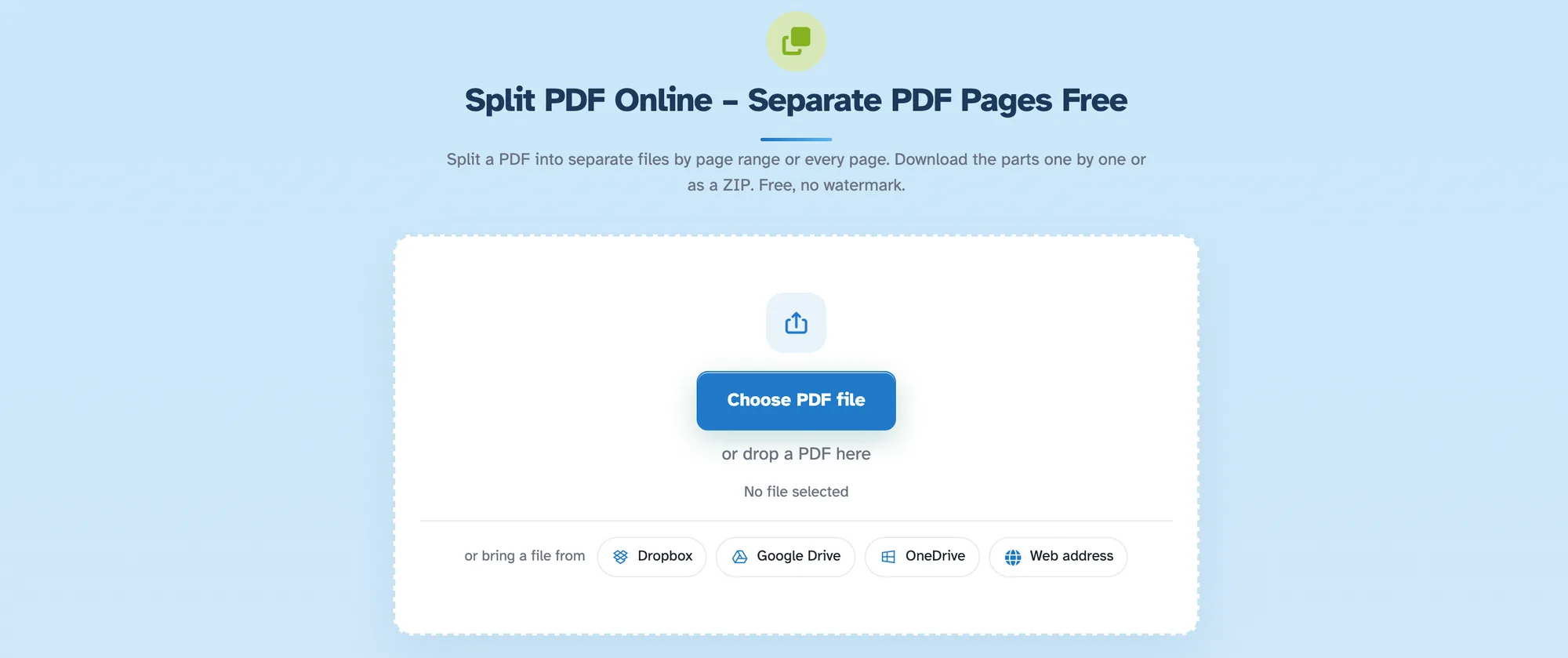
Escolha o PDF para dividir - 2
Escolha como dividir
Quatro cartões, cada um mostrando o que você obterá em termos reais: cada página em seu próprio PDF, escolha você mesmo as páginas, divida cada X páginas ou cada página par. As estatísticas são calculadas para o documento que você carregou.

- 3
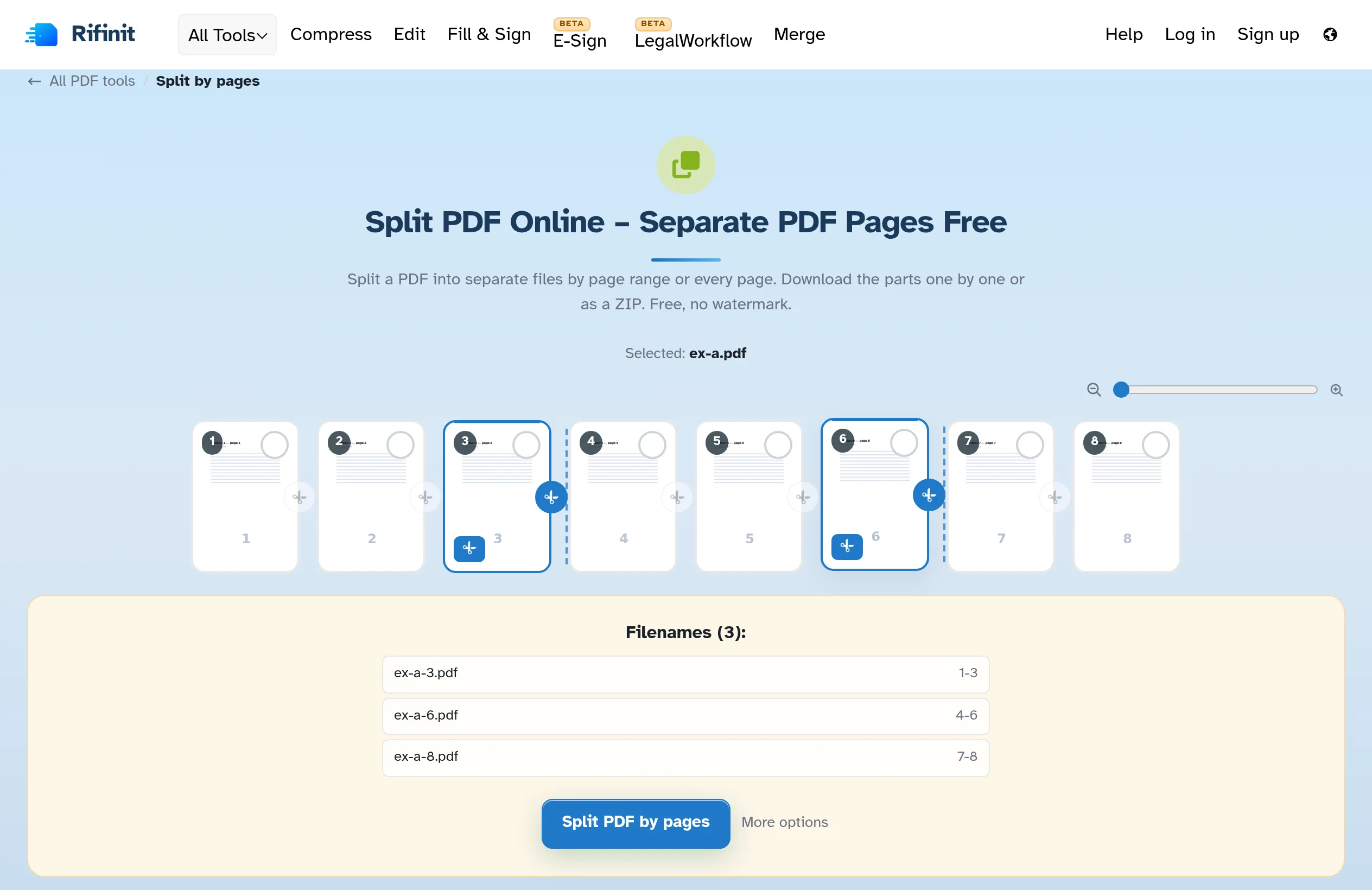
Marque onde as peças terminam
Em “Selecionar páginas para dividir” uma página clicada termina a parte a que pertence: clique na página 4 e na página 10 e você obterá 1-4, 5-10, 11 até o final. Os cortes também podem ser digitados (“1-10,13,14,100-”). O painel Nomes de arquivos nas páginas lista cada parte exatamente como será baixada – ao vivo.
- 4
Dividir e baixar
Pressione Dividir PDF por páginas e a página pronta listará todos os arquivos – baixe-os um por um ou todos juntos como um ZIP.
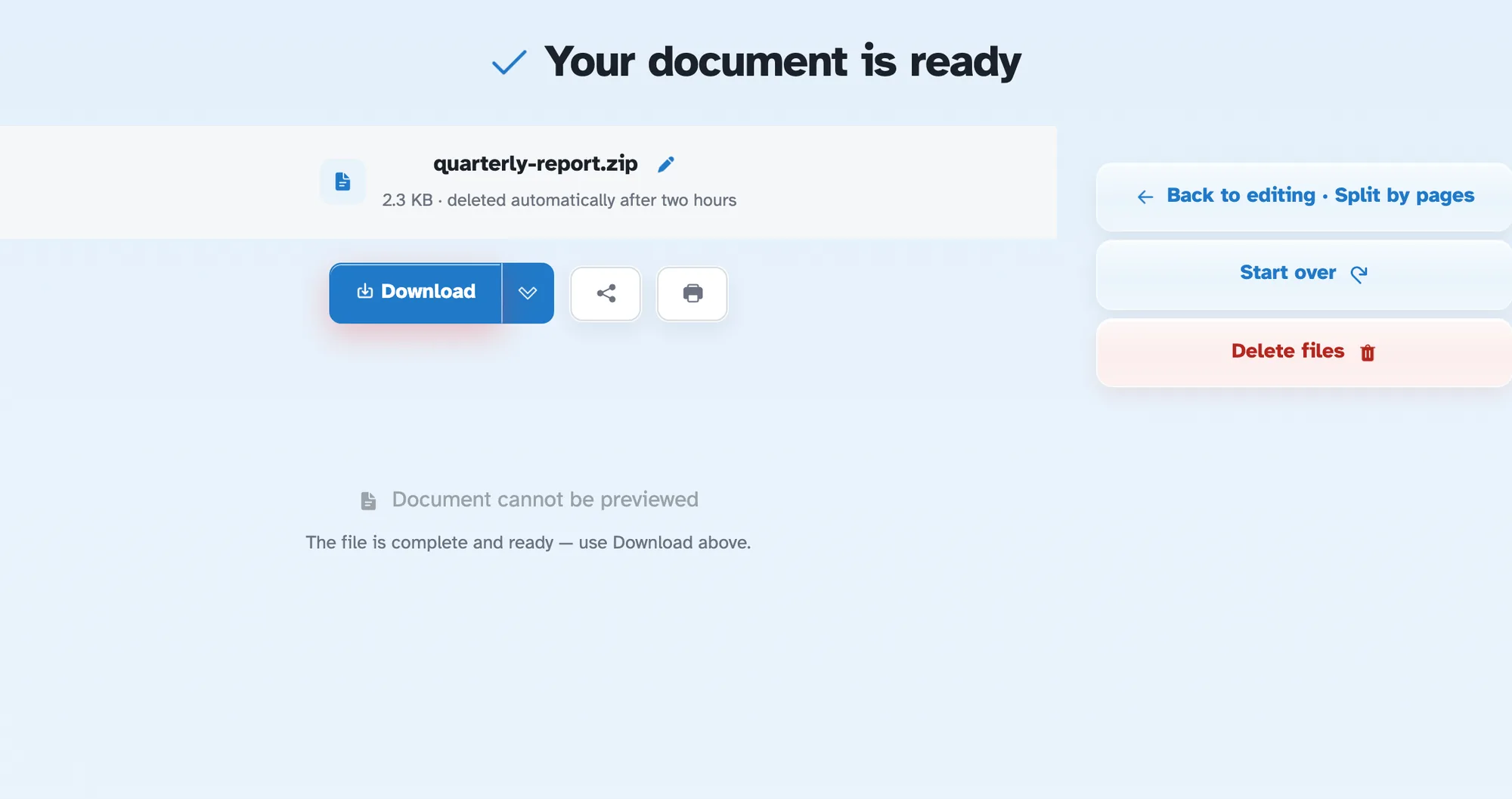
Baixe as peças
- Quatro maneiras de entrar
Cada página em seu próprio PDF, escolha você mesmo as páginas, pedaços de N ou todas as páginas pares.
- Clique onde uma parte termina
Uma página clicada fecha sua parte: página 4 e página 10 dão 1-4, 5-10 e 11 ao final.
- Pedaços de N páginas
“Dividir cada X páginas” transforma 8 páginas em 4 documentos de 2 – o seletor mostra a contagem primeiro.
- Ou digite os cortes
“Dividir nestas páginas: 1-10,13,14,100-” marca todos os limites para você.
- Painel de nomes de arquivos
Cada parte é listada nas páginas à medida que é baixada – nomes e intervalos, atualizados ao vivo.
- Privado por padrão
Sem conta, sem marca d’água – e todos os arquivos são excluídos automaticamente após 2 horas.
Selecionado:
Escolha uma opção
Nomes de arquivos (0):