
Excluir páginas de um PDF
Remova páginas indesejadas de um PDF em segundos. Clique nas miniaturas ou digite um intervalo e faça o download. Online gratuito, sem marca d'água.
ou solte um PDF aqui
Nenhum arquivo selecionado
Privado e de curta duração: cada upload é apagado automaticamente 2 horas após sua última abertura.
Passo a passo
Excluir páginas de um PDF: passo a passo
Escolha as páginas a serem removidas por miniatura ou intervalo e faça o download.
- 1
Carregue seu PDF
Insira um documento e cada página aparecerá como uma miniatura, com um controle deslizante de zoom para dimensioná-las. Os arquivos são excluídos após 2 horas.

Escolha o PDF para editar - 2
Marque as páginas para remover
Cada página carrega seu próprio Excluir link - clique nele e a página sai da lista imediatamente, seu número escrito na caixa abaixo. Excluindo muitos? Digite um intervalo como “1-10,15,20-” – ele adiciona às páginas que você já marcou.
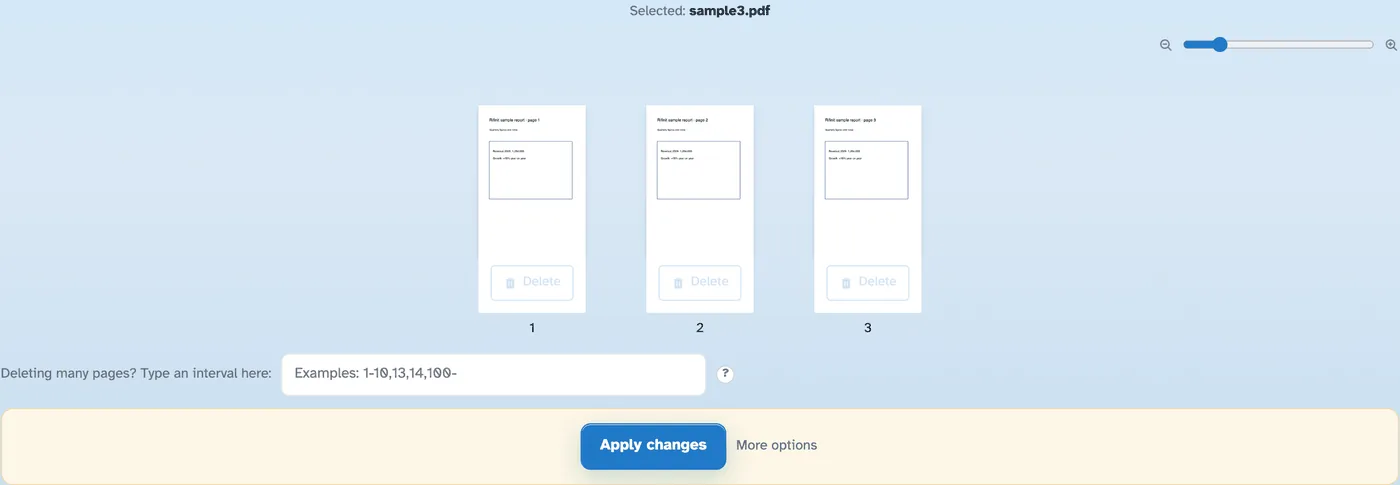

- 3
Aplicar alterações
Pressione Aplicar alterações e confirme – o documento cortado abre pronto para download, compartilhamento ou impressão.
- Exclua um por um
O link Excluir de cada planilha a remove da lista no momento em que você clica – nenhuma caixa de diálogo por página.
- Ou digite um intervalo
“1-10,15,20-” na caixa marca execuções inteiras de uma vez e adiciona tudo o que você clicou.
- Uma confirmação e pronto
Nada é escrito até Aplicar alterações - a etapa de confirmação mostra exatamente o que acontecerá.
- Zoom antes de decidir
O controle deslizante dimensiona cada visualização de 100% a 400%, para que você verifique uma página antes de removê-la.
- Marcadores também tratados
Mais opções podem descartar os marcadores e delinear junto com as páginas que você remove.
- Privado por padrão
Sem conta, sem marca d’água – e todos os arquivos são excluídos automaticamente após 2 horas.
Selecionado:
Escolha uma opção
Nomes de arquivos (0):