
PDF'den Sayfaları Silme
İstenmeyen sayfaları PDF'den saniyeler içinde kaldırın. Küçük resimlere tıklayın veya bir aralık yazın ve ardından indirin. Ücretsiz çevrimiçi, filigran yok.
veya buraya bir PDF bırakın
Hiçbir dosya seçilmedi
Özel ve kısa ömürlü: Her yükleme, son açmanızdan 2 saat sonra otomatik olarak silinir.
Adım adım
PDF'den Sayfaları Silme: adım adım
Kaldırılacak sayfaları küçük resme veya aralığa göre seçin ve ardından indirin.
- 1
PDF'nizi yükleyin
Bir belgeyi bırakın; her sayfa, onları boyutlandırmak için bir yakınlaştırma kaydırıcısıyla birlikte küçük resim olarak görünür. Dosyalar 2 saat sonra silinir.

Düzenlenecek PDF'yi seçin - 2
Kaldırılacak sayfaları işaretleyin
Her sayfa kendine ait bir şey taşır Sil bağlantı — ona tıkladığınızda sayfa listeden hemen çıkar, numarası aşağıdaki kutuya yazılır. Birçoğunu mu siliyorsunuz? "1-10,15,20-" gibi bir aralık yazın; bu, önceden işaretlediğiniz sayfalara eklenir.
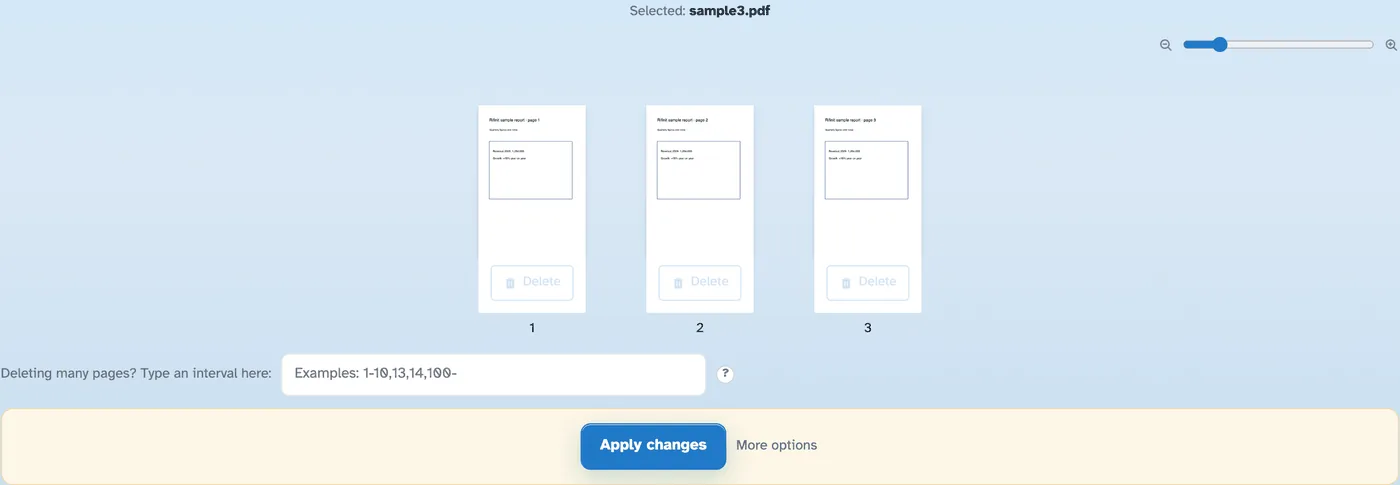

- 3
Değişiklikleri uygula
Değişiklikleri uygula'ya basın ve onaylayın; kırpılan belge indirilmeye, paylaşılmaya veya yazdırılmaya hazır olarak açılır.
- Tek tek sil
Her sayfanın kendi Sil bağlantısı, tıkladığınız anda sayfayı listeden çıkarır; sayfa başına iletişim kutusu yoktur.
- Veya bir aralık yazın
Kutudaki “1-10,15,20-” tüm koşuları tek seferde işaretler ve tıkladığınız şeye eklenir.
- Bir onay, ardından bitti
Uygula değişene kadar hiçbir şey yazılmaz; onaylama adımı tam olarak ne yapılacağını gösterir.
- Karar vermeden önce yakınlaştırın
Kaydırıcı her önizlemeyi %100'den %400'e kadar boyutlandırır, böylece bir sayfayı kaldırmadan önce kontrol edersiniz.
- Yer imleri de işlendi
Daha fazla seçenek, kaldırdığınız sayfalarla birlikte yer imlerini ve ana hatları da silebilir.
- Varsayılan olarak özel
Hesap yok, filigran yok — ve her dosya 2 saat sonra otomatik olarak silinir.
Seçilen:
Bir seçenek seçin
Dosya adları (0):