
PDF'yi Çevrimiçi Doldurun ve İmzalayın
İmzanızı çizin, yazın veya yükleyin ve PDF formlarını doldurun. Yazdırmadan bir PDF imzalayın. Ücretsiz, filigran yok.
veya buraya bir PDF bırakın
Özel ve kısa ömürlü: Her yükleme, son açmanızdan 2 saat sonra otomatik olarak silinir.
Araçlar kılavuzu Gizlilik Güvenlik
Adım adım kılavuz
PDF'yi Doldurun ve İmzalayın: adım adım
PDF'yi bırakın, imzayı ait olduğu yere sürükleyin, yeniden boyutlandırın, ardından formun gösterdiği tüm alanları doldurun ve kaydedin.
- 1
Alanları yükleyin ve doldurun
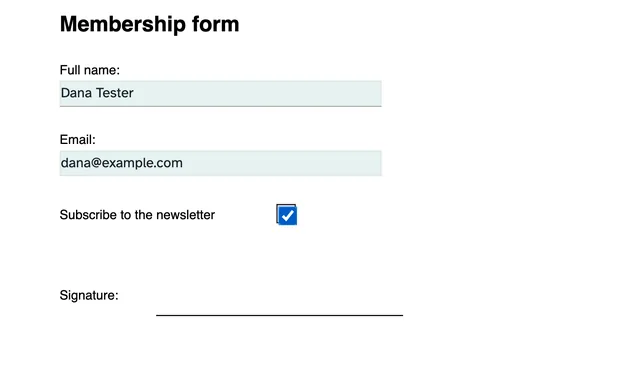
Yukarıdan bir dosya seçin. Form alanları sayfada yanar; bir kutuya tıklayın ve yazın, onay kutularını işaretleyin, açılır menülerden seçim yapın. PDF'de alan yok mu? Formlar menüsü bunları ekler ve Metin sayfanın herhangi bir yerine yazar.
- 2
İmzanızı ekleyin
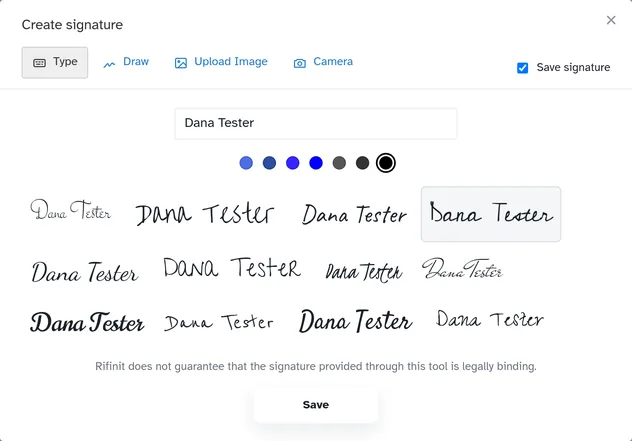
İmzala'yı açın ve Yeni İmza'ya basın: adınızı yazın ve on iki el yazısı stilinden (yedi mürekkep rengiyle) birini seçin veya fareyle çizin, fotoğrafını yükleyin veya kamerayla çekin. Kaydet, bir dahaki sefere galerinize koyar.
- 3
Yerleştirin ve kaydedin
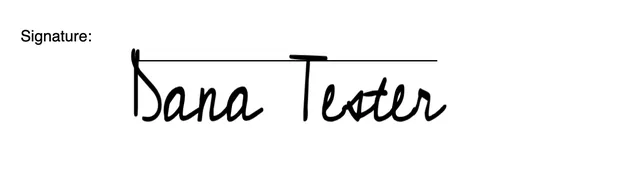
İmzayı bırakmak için sayfayı tıklayın, ardından başka herhangi bir şey gibi taşıyın, yeniden boyutlandırın veya döndürün. Kaydet taslağı saklar; Kaydet ve Devam Et her şeyi hazırlar ve indirmeye, paylaşmaya veya yazdırmaya hazır sayfayı açar.

İmzalar, açıklandı
Elektronik imza neyi kanıtlıyor ve neyi kanıtlamıyor?
PDF'deki imza, kimliğin garantisi değil, niyetin kanıtıdır. Gücü, imzanın nasıl oluşturulduğuna, onu kimin yeniden üretebileceğine ve tamamlanan dosyanın tespit edilmeden değiştirilip değiştirilemeyeceğine bağlıdır.
Rifinit'in Doldur ve İmzala aracı basit bir elektronik imza yerleştirir: yazılan bir ad, çizilmiş bir işaret veya kağıt üzerinde bir imzanın resmi ve ayrıca isteğe bağlı bir tarih. Bu, tarafların imzalamayı amaçlaması ve kimin neyi imzaladığını gösterebilmesi koşuluyla, ABD ESIGN Yasası ve AB eIDAS yönetmeliğinin birçok günlük anlaşma için tanıdığı imza sınıfının aynısıdır. Tek başına dosyayı tutan kişinin hesap sahibi olduğunu kanıtlamaz ve PDF'yi daha sonraki düzenlemelere karşı kilitlemez.
Bir sözleşmenin tahrifat kanıtına ihtiyacı olduğunda, sertifika tabanlı dijital imza doğru araçtır: özel anahtar, tamamlanmış belgenin karmasını imzalar ve daha sonra yapılan herhangi bir değişiklik imzayı bozar. Bir belge için bir tanığa, notere veya belirli bir yasal forma ihtiyaç duyulduğunda yargı yetkisinin gerektirdiği süreci kullanın. Hızlı bir onay için, paraflı bir fiyat teklifi veya dahili bir form, basit bir imza artı kayıtlı bir kopya ve bir denetim takibi genellikle orantılıdır.
Pratik kural: İmzalamadan önce mümkün olan her alanı doldurun, çünkü boş bir yere atılan imza yine de boş bir yere atılmış bir imzadır. İmzalı kopyayı indirin ve imzasız orijinalin yanında saklayın; kopya kayıttır ve orijinal, karşı tarafın gönderdiği şeyin tam olarak ne olduğunu gösterir. Dosyanın imzalandıktan sonra düzenlenmemesi gerekiyorsa, onu düzleştirin veya onur sistemine güvenmek yerine sertifikaya dayalı bir imza isteyin.
Daha sonra tartışılacak herhangi bir şey için sade imza, kaydın yalnızca bir kısmıdır. Kimin imza istediğini ve neyi kabul ettiğini gösteren mesajları saklayın ve imzalı kopyanın iade edildiği tarihi not edin. Bu gerçekler, bir anlaşmazlık durumunda basit bir imzayı faydalı kılan şeylerdir; sayfadaki işaret tek başına çok daha az kanıttır.
Uzun bir sözleşmenin yalnızca imza sayfası değil, her sayfası: tek bir imzalı sayfa, kapsaması gereken sayfalardan ayrılabilir. Birden fazla kişi imzalıyorsa imzaları belgenin gerektirdiği sıraya göre toplayın ve her kişinin gördüğü sürümü saklayın. Bir imzanın şahitli veya noter tasdikli olması gerektiğinde, önce bu süreci takip edin; erken imza atmak ve sonrasında tanığın istenmesi emrin yanlış olmasına neden olur.
Tarayıcı araçlarına yapılan yüklemeler geçicidir: Rifinit bunları 2 saat sonra otomatik olarak siler, bu nedenle sekmeyi kapatmadan önce imzalı kopyayı indirin. Bu kısa ömür kasıtlıdır; imzalanmış bir sözleşme, bir aracın çalışma klasörüne değil, belge sisteminize aittir. İndirilen dosyayı imzasız orijinalin yanında tutun ve sertifika imzası için doğrulama raporunu da yanında bulundurun. Bir fark daha: Form alanına yazılan bir ad, taraflar bunu tek bir ad olarak ele aldığında bir imzadır; bu nedenle, sözleşmede "mürekkeple imzalayın" yazıyorsa, bunu dosya gönderildikten sonra değil, gönderilmeden önce yapın.
Bu genel bir bilgidir, yasal tavsiye değildir; Anlaşmanız hakkında kalifiye bir avukata danışın.
Yasal damga kağıdı
Damga kağıdınızdan başlayın - tek sayfa: bir fotoğraf çekin veya tarayın, portaldaki e-damga PDF'sini kullanın veya şablonumuzu yazdırın.
- Damga kağıdınız — damgayı taşıyan taraf: satın alınan bir e-damga PDF'si veya net bir fotoğraf veya tarama. Damga kağıdı tek sayfadır; arka sayfası yoktur.
Önce bir fotoğraf tarama odasını açar (kırpma + efektler), böylece kağıt düz ve temiz çıkar.
Damga kağıdınızı yükleyin
Bir fotoğraf tarama odasını açar; köşeleri sürükleyin, bir efekt seçin ve ardından "Bunu kullan".
Sahte sayfa
Daha sonra eklediğiniz sayfalar (Sayfa ekle) bu boyutu ve rengi kullanır; damga kağıdı kendi özelliğini korur.
Buraya eklenen dosyalar PDF'nin içine gömülür. Okuyucular bunları ekler bölmesinden açar.
Bu belge için uygulanan her değişiklik, önce en yenisi olmak üzere.
İmza oluştur
Düz bir arka plan üzerinde imzanızın bir fotoğrafını veya taramasını kullanın.
Kağıda imza atın ve ardından onu kameraya doğru tutun.
Rifinit, bu araç aracılığıyla sağlanan imzanın yasal olarak bağlayıcı olduğunu garanti etmez.
Resim ekle
Başkalarının doldurup imzalaması için yayınlama
Bu bağlantıyı paylaşın; formunuz doldurulmaya hazır halde Doldur ve İmzala düzenleyicisini açar. Dosya her yüklemede olduğu gibi 2 saat süreyle tutulur; bundan sonra yeni bir bağlantı için tekrar yayınlayın.
Boş sayfa
Taramanızı hazırlayın
Kağıdınızın üzerindeki kırpmayı kontrol edin; ayarlamak için bir köşeyi sürükleyin ve ardından bir efekt seçin.
Kağıt kenarlarını bulma…

Damga oluştur
Bağlantı özellikleri
Bu nereye açılmalı?
Sekme sırası — Form alanları
Özel sipariş — yeniden sıralamak için aşağıya sürükleyip bırakın.
Yazı tipi seçenekleri
Klavye kısayolları
Araç çubuğu kılavuzu
Bu düzenleyicideki her düğme — nedir ve nasıl kullanılır? Liste, gerçekte sahip olduğunuz araç çubuğundan okunur, dolayısıyla bu sayfayla eşleşir.
Mevcut metni düzenle
Bu metni PDF'de bulur ve değiştirir. Metin tabanlı PDF'lerde çalışır; taramalar (resimler) düzenlenemez.
Geri bildirim gönder
Ekibe neyin işe yaradığını, neyin bozulduğunu veya bundan sonra ne istediğinizi söyleyin. Ekran fotoğrafları her şeyden çok yardımcı olur.
Ücretsiz rehberler
Daha fazla PDF düzenleme ipucu ve öğreticisi
- Yazdırmadan PDF Nasıl İmzalanır? Form alanlarını doldurun, yeniden kullanılabilir bir imza oluşturun ve tarayıcınızda istediğiniz PDF'yi imzalayın; yazdırma-tarama dansı ve abonelik yok.
- PDF İmzalayın: Önce Doldurun, Sonuncuyu İmzalayın, Sonra Kontrol Edin Önce formu doldurun, imzayı yazdırılan satırın üzerine yerleştirin ve atılan imzanın ne zaman denetim takibine ihtiyaç duyacağına karar verin.
- E-İmzalı PDF Sertifikasının Gerçekte Neyi Kanıtladığı Adlandırılmış imza sahiplerine bir PDF gönderin, her birinin doldurması gereken alanları toplayın ve mühürlü kopyanın ve sertifika kaydının ne olduğunu anlayın.