
Udfyld og underskriv PDF online
Tegn, skriv eller upload din signatur og udfyld PDF-formularer. Underskriv en PDF uden at udskrive. Gratis, intet vandmærke.
eller smid en PDF her
Privat og kortvarig: Hver upload slettes automatisk 2 timer efter, du sidst åbnede den.
Værktøjsguide Privatliv Sikkerhed
Trin-for-trin guide
Udfyld og underskriv en PDF: trin for trin
Slip PDF'en, træk signaturen, hvor den hører hjemme, tilpas dens størrelse, udfyld derefter de felter, formularen viser, og gem.
- 1
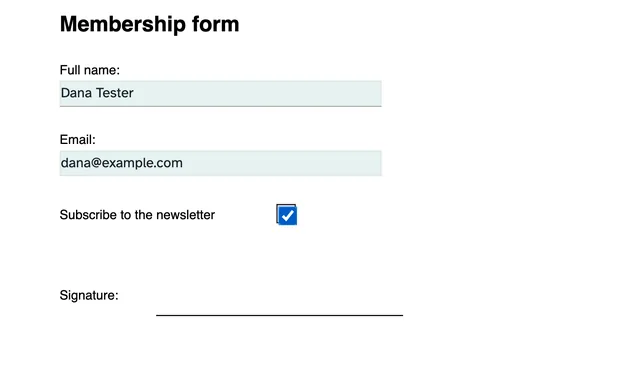
Upload og udfyld felterne
Vælg en fil ovenfor. Dens formularfelter lyser op på siden - klik på en boks, og skriv, marker afkrydsningsfelterne, vælg fra rullemenuerne. Ingen felter i PDF'en? Formularmenuen tilføjer dem, og tekst skriver hvor som helst på siden.
- 2
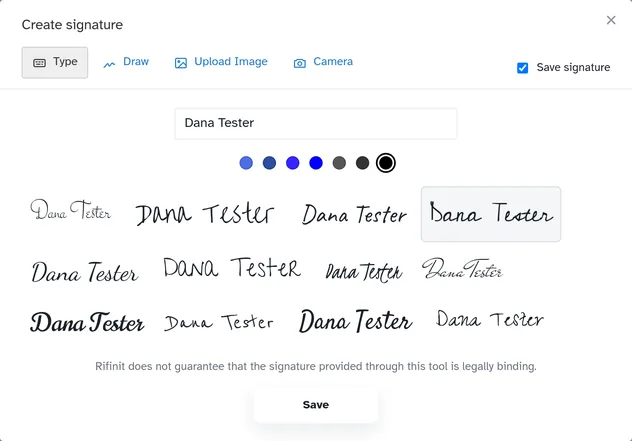
Tilføj din signatur
Åbn Sign og tryk på Ny signatur: Indtast dit navn, og vælg en af tolv håndskriftsstile (med syv blækfarver), eller tegn det med musen, upload et billede af det, eller tag et med kameraet. Gem lægger den i dit galleri til næste gang.
- 3
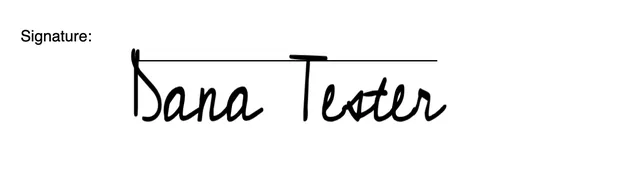
Placer det, og gem derefter
Klik på siden for at slippe signaturen, og flyt derefter, tilpas eller roter den som noget andet. Gem beholder kladden; Gem og fortsæt bager alt ind og åbner klarsiden til at downloade, dele eller udskrive.

Underskrifter, forklaret
Hvad en elektronisk signatur beviser - og hvad den ikke gør
En signatur på en PDF er bevis på hensigt, ikke en garanti for identitet. Styrken kommer fra, hvordan signaturen blev oprettet, hvem der kan gengive den, og om den færdige fil kan ændres uden detektion.
Rifinit's Fill & Sign-værktøj placerer en simpel elektronisk signatur: et maskinskrevet navn, et tegnet mærke eller et billede af en signatur på papir, plus en valgfri dato. Det er den samme underskriftsklasse, som den amerikanske ESIGN-lov og EU's eIDAS-forordning anerkender for mange hverdagsaftaler, forudsat at parterne havde til hensigt at underskrive og kan vise, hvem der underskrev hvad. Det beviser ikke i sig selv, at den person, der ligger inde med filen, var kontoejeren, og det låser ikke PDF'en mod senere redigeringer.
Når en kontrakt kræver manipulationsbevis, er en certifikatbaseret digital signatur det rigtige værktøj: En privat nøgle underskriver en hash af det færdige dokument, og enhver senere ændring bryder signaturen. Når et dokument har brug for et vidne, en notar eller en specifik lovbestemt formular, skal du bruge den proces, som jurisdiktionen kræver. For en hurtig godkendelse, et paraferet tilbud eller en intern formular, er en simpel underskrift plus en gemt kopi og et revisionsspor normalt forholdsmæssigt.
Praktisk regel: udfyld alle felter, du kan, før du underskriver, fordi en signatur placeret over en blank stadig er en signatur over en blank. Download den signerede kopi og opbevar den ved siden af den usignerede original; kopien er posten, og originalen viser præcis, hvad den anden side har sendt. Hvis filen ikke skal redigeres efter signering, skal du udglatte den eller bede om en certifikatbaseret signatur i stedet for at stole på honoreringssystemet.
For alt, der vil blive bestridt senere, er en almindelig underskrift kun en del af posten. Gem beskederne, der viser, hvem der bad om underskriften, og hvad de gik med til, og noter datoen, hvor den underskrevne kopi blev returneret. Disse fakta er det, der gør en simpel signatur nyttig i en uenighed; mærket på siden i sig selv viser meget mindre.
Start hver side af en lang kontrakt, ikke kun signatursiden: Et enkelt underskrevet ark kan adskilles fra de sider, det var beregnet til at dække. Hvis flere personer skriver under, så saml underskrifterne i den rækkefølge, dokumentet kræver, og behold den version, hver person så. Når en underskrift skal bevidnes eller notariseres, skal du følge denne proces først - at underskrive tidligt og bede om vidnet bagefter får ordren forkert.
Uploads til browserværktøjerne er midlertidige: Rifinit sletter dem automatisk efter 2 timer, så download den signerede kopi, før du lukker fanen. Den korte levetid er bevidst - en underskrevet aftale hører hjemme i dit dokumentsystem, ikke i et værktøjs arbejdsmappe. Opbevar downloadet ved siden af den usignerede original, og behold valideringsrapporten for en certifikatsignatur. Endnu en skelnen: et indtastet navn i et formularfelt er en signatur, når parterne behandler det som én, så hvis aftalen siger "sign in ink", afgør det, før filen sendes i stedet for efter.
Dette er generel information, ikke juridisk rådgivning; konsultere en kvalificeret advokat om din aftale.
Lovligt stempel papir
Start fra dit frimærkepapir — ét ark: Tag et foto eller scan, brug e-stempel PDF'en fra portalen, eller udskriv vores skabelon.
- Dit stempelpapir — den side, der bærer stemplet: et købt e-stempel PDF eller et tydeligt foto eller scanning. Et frimærkepapir er ét ark — ingen bagside.
Et foto åbner først scanningsrummet (beskæring + effekter), så papiret kommer lige og rent ud.
Upload dit stempelpapir
Et billede åbner scanningsrummet - træk i hjørnerne, vælg en effekt og derefter "Brug dette".
Dummy side
Sider, du tilføjer senere (Indsæt side), bruger denne størrelse og farve - stempelpapiret bevarer sit eget.
Filer tilføjet her er indlejret i PDF'en. Læsere åbner dem fra deres vedhæftede filer.
Hver anvendt ændring for dette dokument, nyeste først.
Opret signatur
Brug et foto eller scan af din signatur på en almindelig baggrund.
Skriv på papir, og hold det derefter op mod kameraet.
Rifinit garanterer ikke, at signaturen leveret via dette værktøj er juridisk bindende.
Tilføj et billede
Udgiv for andre at udfylde og underskrive
Del dette link – det åbner Fyld & Sign-editoren med din formular klar til at udfylde. Filen opbevares i 2 timer, ligesom hver upload; derefter publicere igen for et nyt link.
Tom side
Forbered din scanning
Kontroller beskæringen over dit papir — træk et hjørne for at justere det, og vælg derefter en effekt.
Finder papirkanterne...

Opret stempel
Link egenskaber
Hvor skal dette åbne?
Fanerækkefølge — formularfelter
Brugerdefineret rækkefølge — træk og slip nedenfor for at omarrangere.
Skrifttypeindstillinger
Tastaturgenveje
Værktøjslinjevejledning
Hver knap i denne editor - hvad det er, og hvordan man bruger det. Listen læses af den værktøjslinje, du faktisk har, så den matcher denne side.
Rediger eksisterende tekst
Finder denne tekst i PDF'en og erstatter den. Arbejder på tekstbaserede PDF'er; scanninger (billeder) kan ikke redigeres.
Send feedback
Fortæl holdet, hvad der virkede, hvad der gik i stykker, eller hvad du vil have næste gang. Billeder af skærmen hjælper mere end noget andet.
Gratis guider
Flere tips og vejledninger til PDF-redigering
- Sådan signerer du en PDF uden at udskrive den Udfyld formularfelter, opret en genbrugelig signatur og underskriv enhver PDF i din browser - ingen print-scan-dans og intet abonnement.
- Underskriv en PDF: Udfyld først, underskriv til sidst, og tjek derefter Udfyld formularen først, placer signaturen mod den trykte linje, og beslut, hvornår en placeret signatur skal have et revisionsspor.
- Hvad et e-signeret PDF-certifikat faktisk beviser Send en PDF til navngivne underskrivere, saml de felter, hver enkelt skal udfylde, og forstå, hvad den forseglede kopi og certifikat registrerer.