
Pagina's uit een PDF verwijderen
Verwijder binnen enkele seconden ongewenste pagina's uit een PDF. Klik op de miniaturen of typ een bereik en download vervolgens. Gratis online, geen watermerk.
of plaats hier een PDF
Geen bestand geselecteerd
Privé en van korte duur: elke upload wordt automatisch gewist 2 uur nadat je hem voor het laatst hebt geopend.
Stap voor stap
Pagina's uit een PDF verwijderen: stap voor stap
Kies de pagina's die u wilt verwijderen op miniatuur of bereik en download ze vervolgens.
- 1
Upload uw PDF
Voeg een document toe en elke pagina verschijnt als miniatuur, met een zoomschuifregelaar om de grootte ervan aan te passen. Bestanden worden na 2 uur verwijderd.

Kies de PDF die u wilt bewerken - 2
Markeer de pagina's die u wilt verwijderen
Elke pagina heeft zijn eigen Verwijderen link - klik erop en de pagina verlaat de lijst onmiddellijk, het nummer wordt in het vak eronder geschreven. Veel verwijderen? Typ een interval zoals '1-10,15,20-' — dit wordt toegevoegd aan de pagina's die u al hebt gemarkeerd.
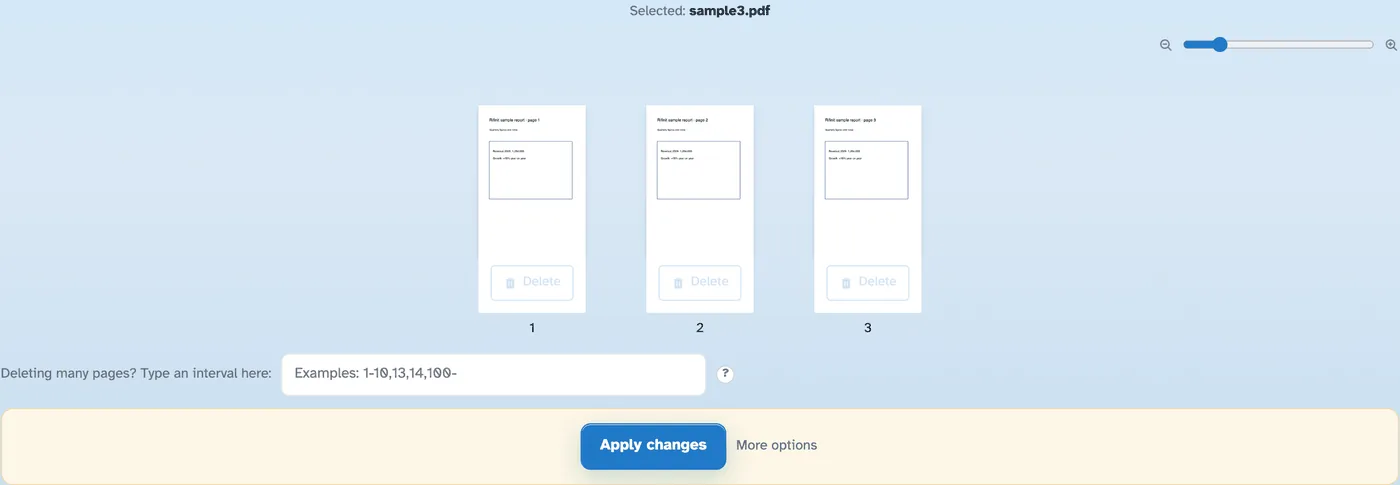

- 3
Wijzigingen toepassen
Druk op Wijzigingen toepassen en bevestig. Het bijgesneden document wordt geopend en is klaar om te downloaden, te delen of af te drukken.
- Eén voor één verwijderen
De eigen verwijderlink van elk blad verwijdert het uit de lijst zodra u erop klikt - geen dialoogvenster per pagina.
- Of typ een interval
“1-10,15,20-” in het vak markeert hele runs in één keer en voegt toe aan alles waarop u hebt geklikt.
- Eén bevestiging en dan klaar
Er wordt niets geschreven voordat de wijzigingen worden toegepast: de bevestigingsstap laat precies zien wat er zal gebeuren.
- Zoom in voordat u beslist
De schuifregelaar vergroot elk voorbeeld van 100% tot 400%, zodat u een pagina kunt controleren voordat u deze verwijdert.
- Bladwijzers worden ook afgehandeld
Met meer opties kunnen de bladwijzers en overzichten worden verwijderd, samen met de pagina's die u verwijdert.
- Standaard privé
Geen account, geen watermerk – en elk bestand wordt na 2 uur automatisch verwijderd.
Geselecteerd:
Kies een optie
Bestandsnamen (0):