
Видалити сторінки з PDF
Видаліть непотрібні сторінки з PDF-файлу за лічені секунди. Натисніть мініатюри або введіть діапазон, а потім завантажте. Безкоштовно онлайн, без водяних знаків.
або опустіть PDF-файл сюди
Файл не вибрано
Конфіденційне та короткочасне: кожне завантаження автоматично видаляється через 2 години після того, як ви його востаннє відкривали.
Крок за кроком
Видалити сторінки з PDF: крок за кроком
Виберіть сторінки, які потрібно видалити, за мініатюрою чи діапазоном, а потім завантажте.
- 1
Завантажте свій PDF
Перемістіть документ, і кожна сторінка відобразиться як мініатюра з повзунком масштабування, щоб змінити її розмір. Файли видаляються через 2 години.

Виберіть PDF для редагування - 2
Позначте сторінки для видалення
Кожна сторінка несе своє Видалити посилання — клацніть по ньому, і сторінка відразу вийде зі списку, її номер буде вказано в полі нижче. Видалення багатьох? Введіть інтервал, як-от «1-10,15,20-» — він додає до сторінок, які ви вже позначили.
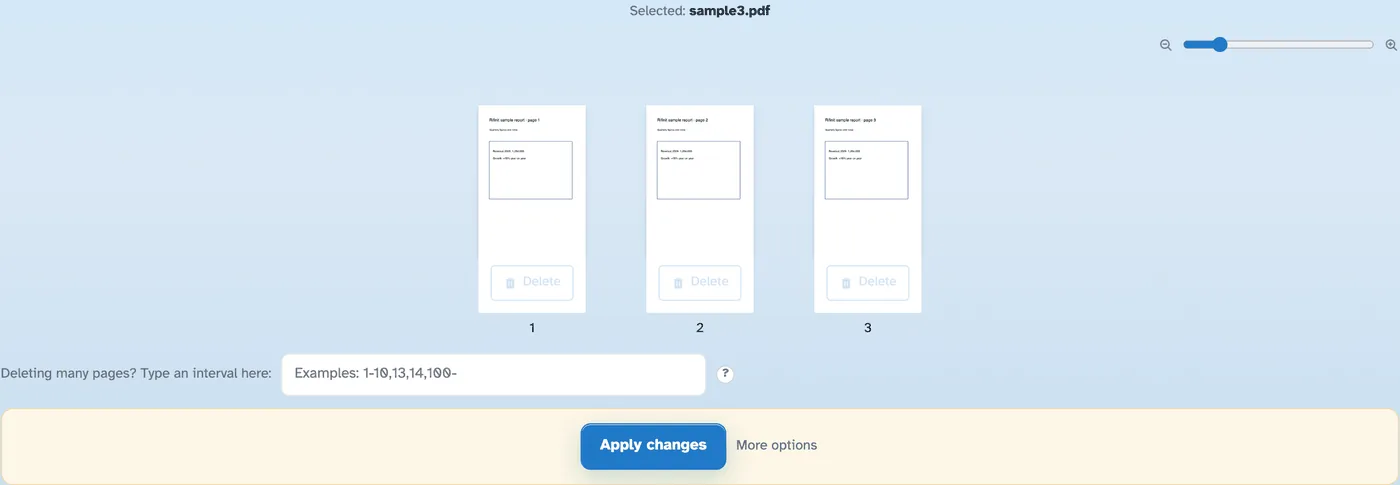

- 3
Застосувати зміни
Натисніть «Застосувати зміни» та підтвердьте — відкриється обрізаний документ, готовий для завантаження, спільного використання чи друку.
- Видаляйте один за одним
Власне посилання «Видалити» на кожному аркуші видаляє його зі списку, коли ви клацаєте — жодного діалогового вікна на сторінці.
- Або введіть інтервал
«1-10,15,20-» у полі позначає цілі запуски одночасно та додає до всього, що ви клацнули.
- Одне підтвердження, готово
Нічого не написано, доки не зміниться Apply — крок підтвердження показує, що саме буде.
- Збільште перед прийняттям рішення
Повзунок змінює розмір кожного попереднього перегляду від 100% до 400%, тому ви перевіряєте сторінку, перш ніж її видаляти.
- Закладки також оброблені
Інші параметри можуть скинути закладки та окреслити разом зі сторінками, які ви видалите.
- Приватний за замовчуванням
Без облікового запису, без водяного знака — і кожен файл автоматично видаляється через 2 години.
Вибрано:
Виберіть варіант
Імена файлів (0):