
Розділіть сторінки PDF навпіл
Розділіть двосторінкові скани або аркуші формату A3 на окремі сторінки посередині. А3 до А4, А4 до А5. Безкоштовно онлайн, без водяних знаків.
або опустіть PDF-файл сюди
Файл не вибрано
Конфіденційне та короткочасне: кожне завантаження автоматично видаляється через 2 години після того, як ви його востаннє відкривали.
Крок за кроком
Розділіть PDF навпіл: крок за кроком
Виберіть вертикальне або горизонтальне (або залиште його в автоматичному режимі), установіть положення розділення, якщо згинання не по центру, і дозвольте інструменту пропускати сторінки, які вже є одними — обкладинка та титульні сторінки автоматично виключаються за замовчуванням.
- 1
Завантажте свій PDF
Залиште розгорнутий скан — А3 на подвійний А4, А4 на здвоєний А5, буклет. Попередній перегляд показує аркуш із тонованою половиною та розділеною лінією поперек. Файли видаляються через 2 години.

Виберіть сканований розворот - 2
Направте розріз
Напрямок автоматично повторює власну форму сторінки: альбомний аркуш розрізає посередині, портретний — поперек. Натисніть «Розділити по вертикалі» або «Розділити по горизонталі», щоб змінити його — лінія повертається до центру — потім перетягніть лінію, щоб перемістити розріз куди завгодно: залиште його на рівні 1 для справжньої половини або відсуньте його, щоб збільшити частину на один.
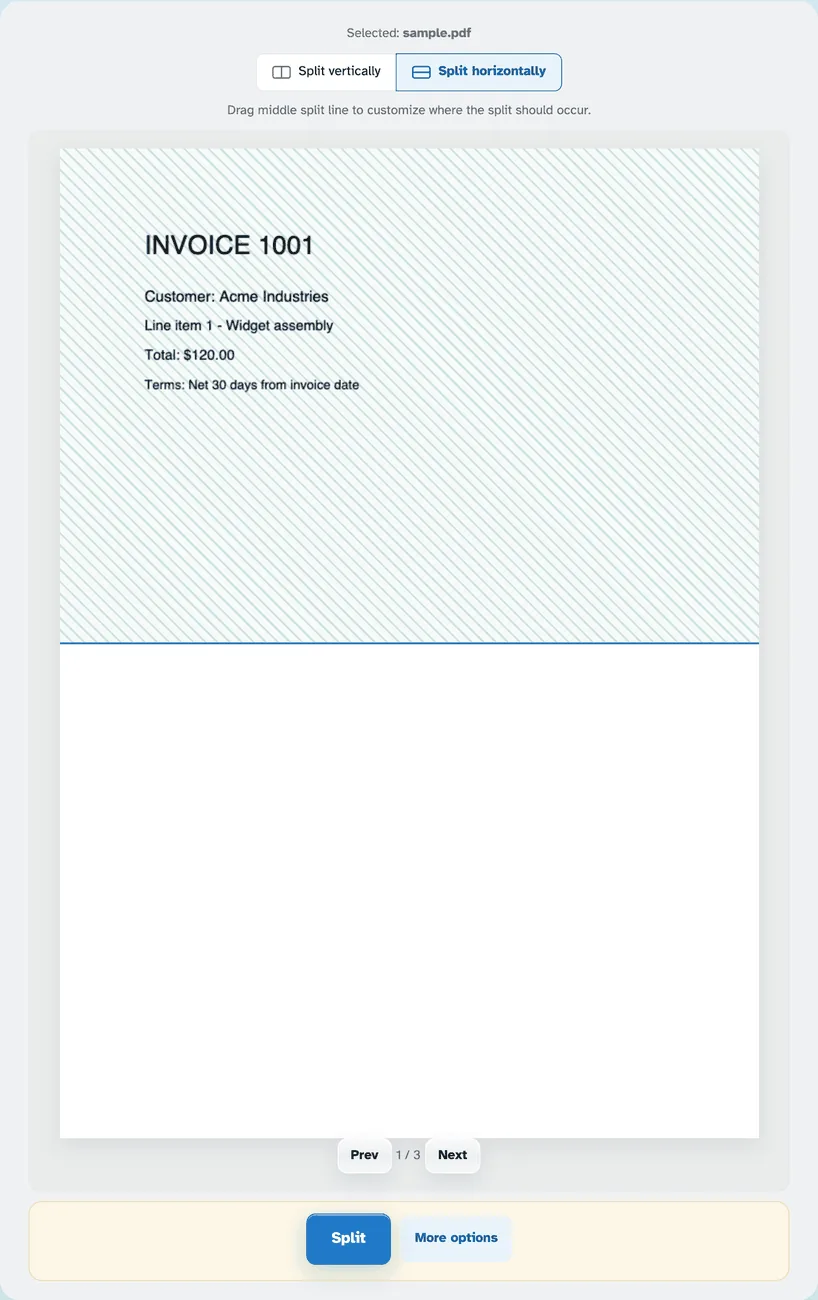

- 3
Розділити та завантажити
Натисніть «Розділити» — кожен аркуш стане двома сторінками в одному новому PDF-файлі. У розділі «Додаткові параметри»: обкладинки та інші повні сторінки залишаються цілими, коли їх знаходить автоматичне визначення (або назвіть їх самостійно: 1-4,8-10,13,15-), відскановані буклети можна повернути в порядок читання, а документи справа наліво читати в іншу сторону.

- Один аркуш всередині, дві сторінки
Кожен розворот ділиться посередині — перша частина (верхня або ліва половина) потрапляє першою.
- Вертикальний або горизонтальний
Виріжте ліворуч/праворуч або зверху/знизу — або дозвольте авто слідувати власній формі сторінки.
- Перетягніть лінію
1 – справжня середина; перетягніть лінію, і перша частина може стати вдвічі більшою за другу.
- Зберігайте сторінки цілими
Функція автоматичного визначення залишає обкладинки та сторінки незвичайної форми необрізаними — або введіть діапазони, наприклад 1-4,8-10,13,15-.
- Сканування буклетів
Повторне розбиття сторінок відновлює порядок читання: 12,1,2,11… повертається 1,2,3,4…
- Приватний за замовчуванням
Без облікового запису, без водяного знака — і кожен файл автоматично видаляється через 2 години.
Вибрано:
Перетягніть середню лінію поділу, щоб налаштувати місце поділу.