
將 PDF 頁面分成兩半
將兩頁掃描件或 A3 紙從中間分成單獨的頁面。 A3到A4,A4到A5。免費在線,無浮水印。
或將 PDF 拖曳到此處
未選擇文件
私密且短暫:每次上傳的內容都會在您上次開啟 2 小時後自動刪除。
一步一步
將 PDF 分成兩半:一步一步
選擇垂直或水平(或保留自動),如果折疊偏離中心則設定分割位置,並讓工具跳過已經是單一的頁面 - 預設會自動排除封面和標題頁。
- 1
上傳您的 PDF
放入跨頁掃描 — A3 到雙 A4,A4 到雙 A5,一本小冊子。預覽顯示紙張上有一個著色的一半和一條分割線。文件將在 2 小時後刪除。

選擇掃描跨頁 - 2
瞄準切口
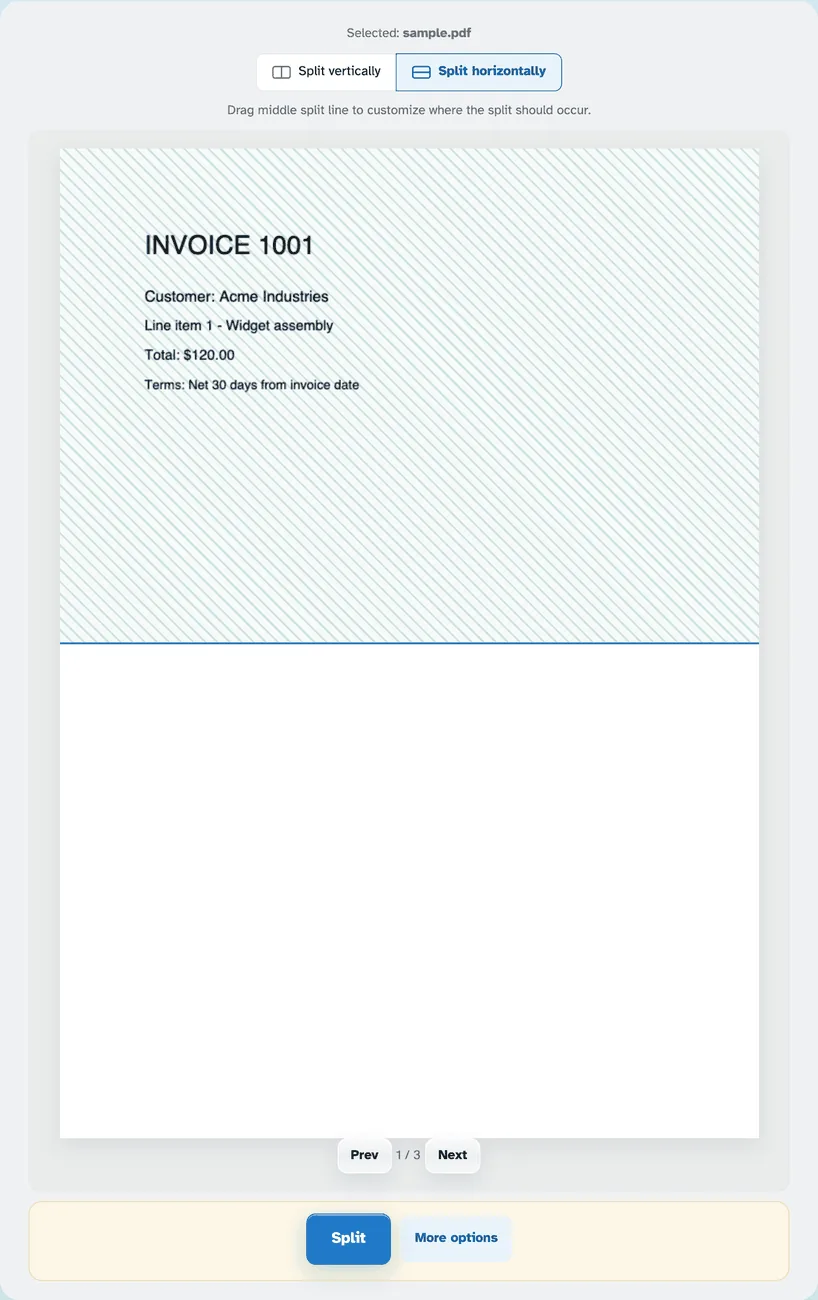
方向自動遵循頁面本身的形狀:橫向紙從中間切開,縱向紙從中間切開。按「垂直分割」或「水平分割」進行更改 - 線條重置到中心 - 然後拖曳線條將剪切移動到任意位置:將其保持為 1 以獲得真正的一半,或將其推到一邊以使第一個部分更大。

- 3
拆分並下載
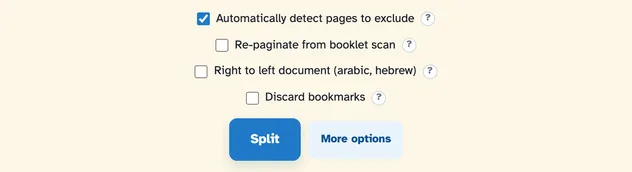
按「拆分」- 每張紙都會變成一個新 PDF 中的兩頁。進入「更多選項」:當自動偵測找到封面和其他整頁時,它們會保持完整(或自己命名:1-4,8-10,13,15-),小冊子掃描件可以按閱讀順序放回,從右到左的文檔以另一種方式閱讀。
- 一張進,兩頁出
每個跨頁都從中間分裂——第一部分(上半部或左半部)首先落地。
- 垂直或水平
左/右或上/下剪下 — 或讓「自動」遵循頁面本身的形狀。
- 拖曳線
1是真正的中間;拖曳這條線,第一部分的大小可能是第二部分的兩倍。
- 保持頁面完整
自動偵測葉子封面和未切割的奇怪形狀的頁面 - 或類型範圍,如 1-4,8-10,13,15-。
- 小冊子掃描
重新分頁恢復閱讀順序:12,1,2,11...返回1,2,3,4...
- 預設為私有
沒有帳戶,沒有浮水印 - 每個文件都會在 2 小時後自動刪除。
已選擇:
拖曳中間分割線以自訂分割發生的位置。