
將 PDF 轉換為 Word (DOCX)
將 PDF 轉換為可編輯的 Word 文檔,同時保留版面配置。免費線上 PDF 至 DOC 轉換器,無浮水印。
或將 PDF 拖曳到此處
未選擇文件
私密且短暫:每次上傳的內容都會在您上次開啟 2 小時後自動刪除。
一步一步
將 PDF 轉換為 Word:一步一步
選擇接下來發生的模式:保持表單或簽名頁面的佈局,您不得打擾,為您打算重寫的報告保留易讀性。
- 1
上傳您的 PDF
放入文檔。掃描的上傳會立即被標記 - 掃描是文字圖片,因此轉換器無法讀取任何內容。

選擇要轉換的PDF - 2
選擇轉換
保持佈局 將文字和圖像保留在頁面放置的位置 - 這是預設值。 優化易讀性 重新排列文字以便於閱讀,Kindle 風格。點擊卡片即可立即運行;繼續採用保留佈局。
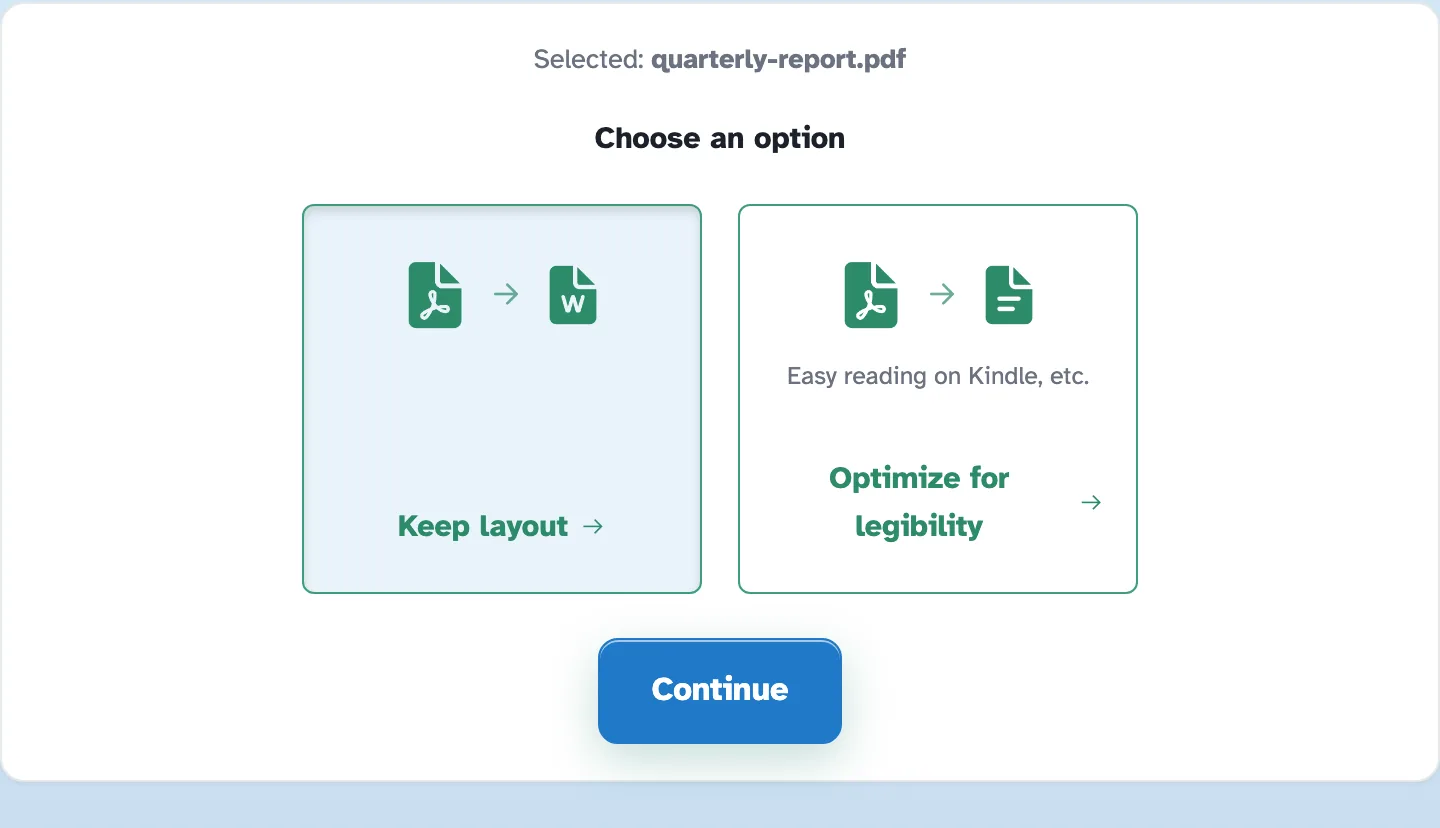
- 3
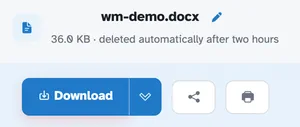
Download the .docx
就緒頁面傳回一個真實的 Word 文件(對於我們的四頁測試而言為 36 KB),其中的段落為可編輯文本,可供 Word、Pages、Google Docs 或 LibreOffice 使用。
- 保持佈局
預設值 — 文字、圖像和間距保留在頁面放置它們的位置。
- 優化易讀性
重新排列文字以便於閱讀 - Kindle 和朋友。
- Real .docx
在 Word、Pages、Google Docs 和 LibreOffice 中開啟。
- 可編輯文字
段落以您可以鍵入的文字形式出現,而不是圖片。
- 掃描已標記
掃描的 PDF 沒有要轉換的文字 - 螢幕是這麼說的,而不是猜測。
- 預設為私有
沒有帳戶,沒有浮水印 - 每個文件都會在 2 小時後自動刪除。
已選擇:
選擇一個選項
不支援掃描文檔
不支援轉換掃描文件。 掃描的 PDF 是文字影像,缺乏轉換所需的實際文字資料。
文件: