
翻轉或鏡像 PDF 頁面
一鍵水平或垂直鏡像 PDF 頁面。免費線上PDF翻轉器,無浮水印,無需安裝。
或將 PDF 拖曳到此處
未選擇文件
私密且短暫:每次上傳的內容都會在您上次開啟 2 小時後自動刪除。
一步一步
翻轉 PDF:一步一步
選擇要變更的方向和頁面,然後下載。
- 1
上傳您的 PDF
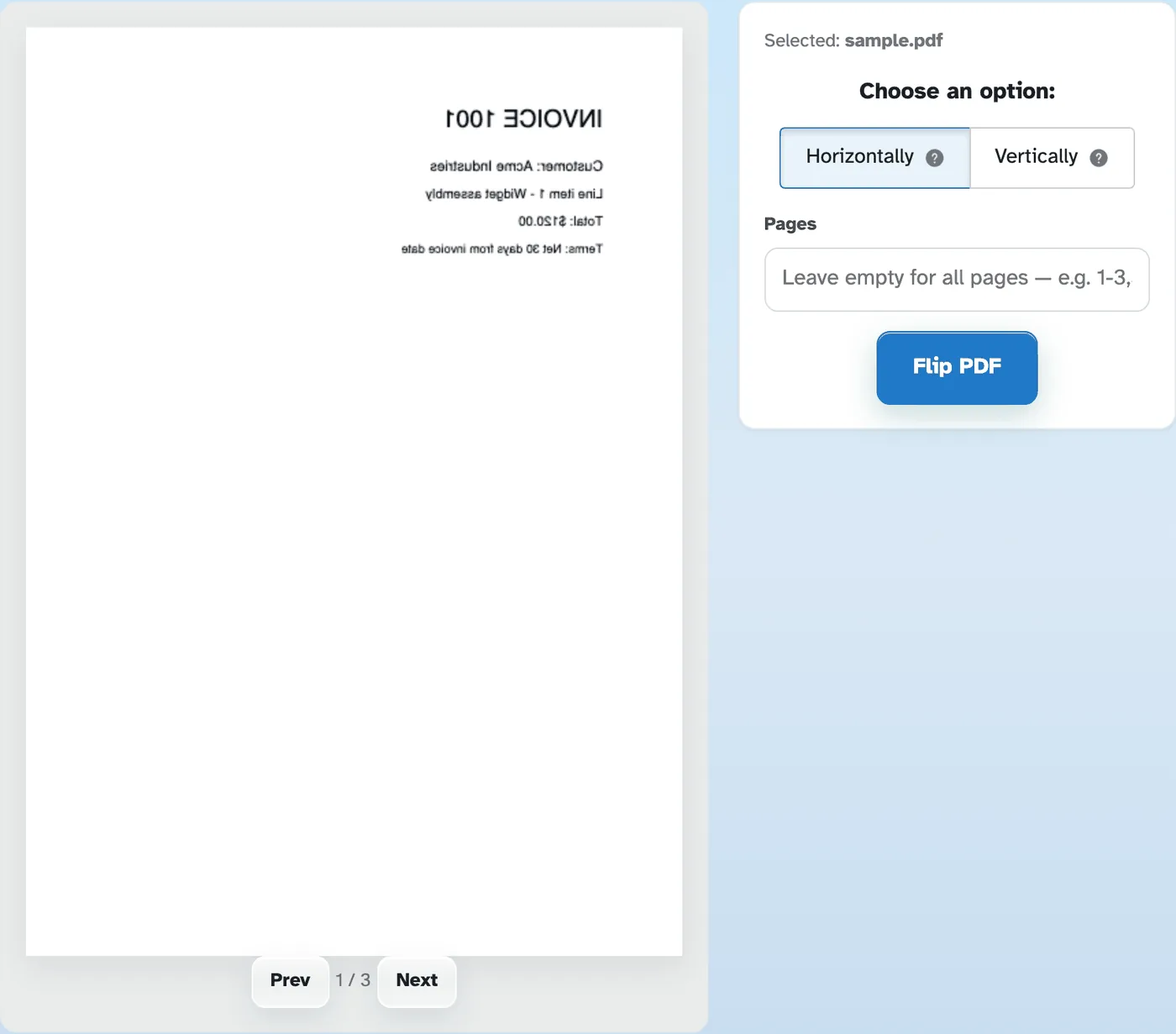
放入文檔,其第一頁就會出現在預覽中 - 一旦您選擇方向,紙張就會立即鏡像。文件將在 2 小時後刪除。
- 2
選擇方向
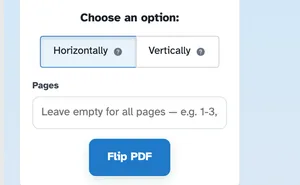
從左到右水平鏡像每個頁面 - 當掃描從後到前時修復;從上到下垂直鏡像。 (?) 氣泡對每個氣泡進行了解釋,左側的預覽會在您切換時即時翻轉。
- 3
選擇頁面並運行
將「頁面」方塊留空以翻轉整個文檔,或命名範圍(如 1-3,5)以僅鏡像這些範圍。按下「翻轉 PDF」-鏡像頁面將會作為一個準備好的文件返回。

下載翻轉後的 PDF
- 鏡子,瞬間
當你選擇一個方向時,預覽就會翻轉——無需運行來檢查。
- 從左到右
水平反映每一頁——修復背面朝上掃描的問題。
- 從上到下
當掃描件倒置時,垂直翻轉頁面。
- 所有頁面或部分頁面
將頁面留空以反映所有內容,或列出 1-3,5 等範圍。
- 僅內容鏡像
頁面保持其尺寸和框架 - 墨水僅反映在適當的位置。
- 預設為私有
沒有帳戶,沒有浮水印 - 每個文件都會在 2 小時後自動刪除。
已選擇:
選擇一個選項: