
將 HTML 轉換為 PDF
將網頁或 HTML 文件轉換為 PDF 文件。免費線上 HTML 到 PDF 轉換器,無浮水印。
新增多個 URL,每行一個。
已選擇:
或在此處放置 HTML 文件
未選擇文件
私密且短暫:每次上傳的內容都會在您上次開啟 2 小時後自動刪除。
每個任務 20 個連結、每小時 3 個任務的免費服務。
PRO 服務每個任務最多 100 個連結。
一步一步
將 HTML 轉換為 PDF:一步一步
貼上標記或列出位址(每行一個),選擇應模擬的螢幕寬度,然後進行轉換。
- 1
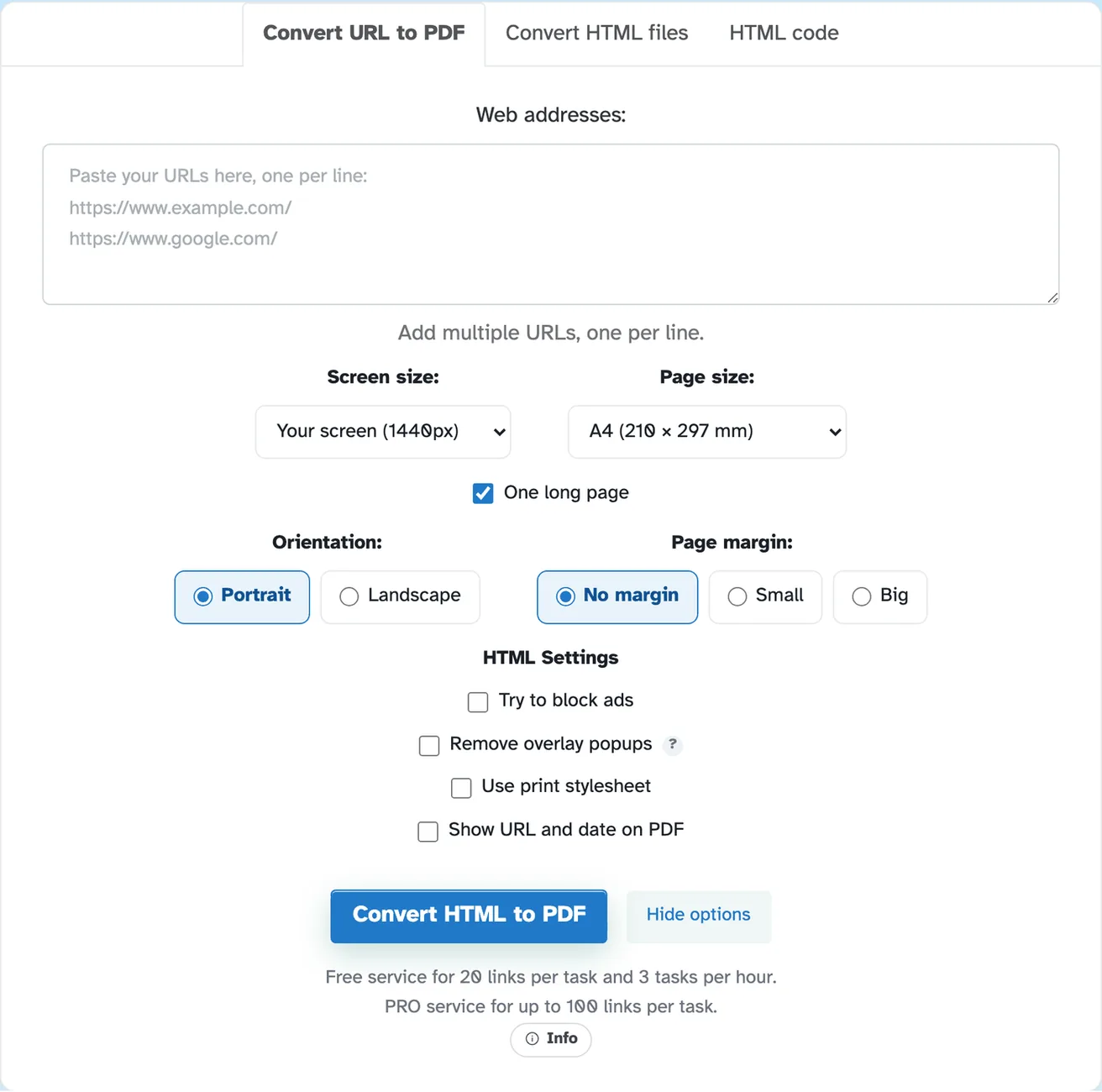
選擇您的輸入
Three tabs cover every case: paste web addresses one per line, upload .html files from your computer or the cloud drives, or paste raw HTML code. Files are deleted after 2 hours.
- 2
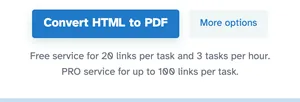
調整和轉換
選擇頁面應呈現的螢幕寬度(您的螢幕、桌上型電腦、平板電腦或行動裝置)、紙張尺寸以及是否為一頁長頁面或分成幾頁。方向、頁邊距、廣告攔截和覆蓋刪除位於其旁邊;列印樣式表和 URL + 日期戳記仍然可用。然後按將 HTML 轉換為 PDF。
- 3
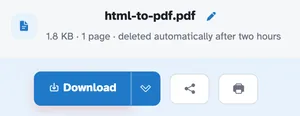
下載 PDF
In our run the pasted code came back as html-to-pdf.pdf — one page with the heading as real, selectable text, Download one click away.
- 三種方式進入
Web addresses one per line, .html uploads, or pasted HTML code.
- URL 的列印方式與 URL 類似
取得的頁面使用它們的列印樣式表-只有螢幕部分會被丟棄。
- 一頁或多張長紙
預設工作表運行整個內容高度; A4和朋友分頁。
- 實際螢幕寬度
在您的螢幕、桌面、平板電腦或行動裝置寬度上渲染頁面 - 佈局和媒體查詢匹配。
- 邊距和方向
調整兩者 — 以像素、英吋、公分或毫米為單位的邊距。
- URL 和日期戳
您可以選擇在 PDF 頂部標記地址和今天的日期。
- 更乾淨的捕獲
在列印頁面之前,可以選擇阻止廣告容器並刪除覆蓋彈出視窗。
- 預設為私有
沒有帳戶,沒有浮水印 - 每個文件都會在 2 小時後自動刪除。