
Konvertieren Sie HTML in PDF
Konvertieren Sie Webseiten oder HTML-Dateien in PDF-Dokumente. Kostenloser Online-HTML-zu-PDF-Konverter, kein Wasserzeichen.
Fügen Sie mehrere URLs hinzu, eine pro Zeile.
Ausgewählt:
oder legen Sie hier eine HTML-Datei ab
Keine Datei ausgewählt
Privat und kurzlebig: Jeder Upload wird automatisch 2 Stunden nach dem letzten Öffnen gelöscht.
Kostenloser Service für 20 Links pro Aufgabe und 3 Aufgaben pro Stunde.
PRO-Service für bis zu 100 Links pro Aufgabe.
Schritt für Schritt
HTML in PDF konvertieren: Schritt für Schritt
Fügen Sie das Markup ein oder listen Sie die Adressen auf (eine pro Zeile), wählen Sie die Bildschirmbreite aus, die simuliert werden soll, und konvertieren Sie dann.
- 1
Wählen Sie Ihre Eingabe
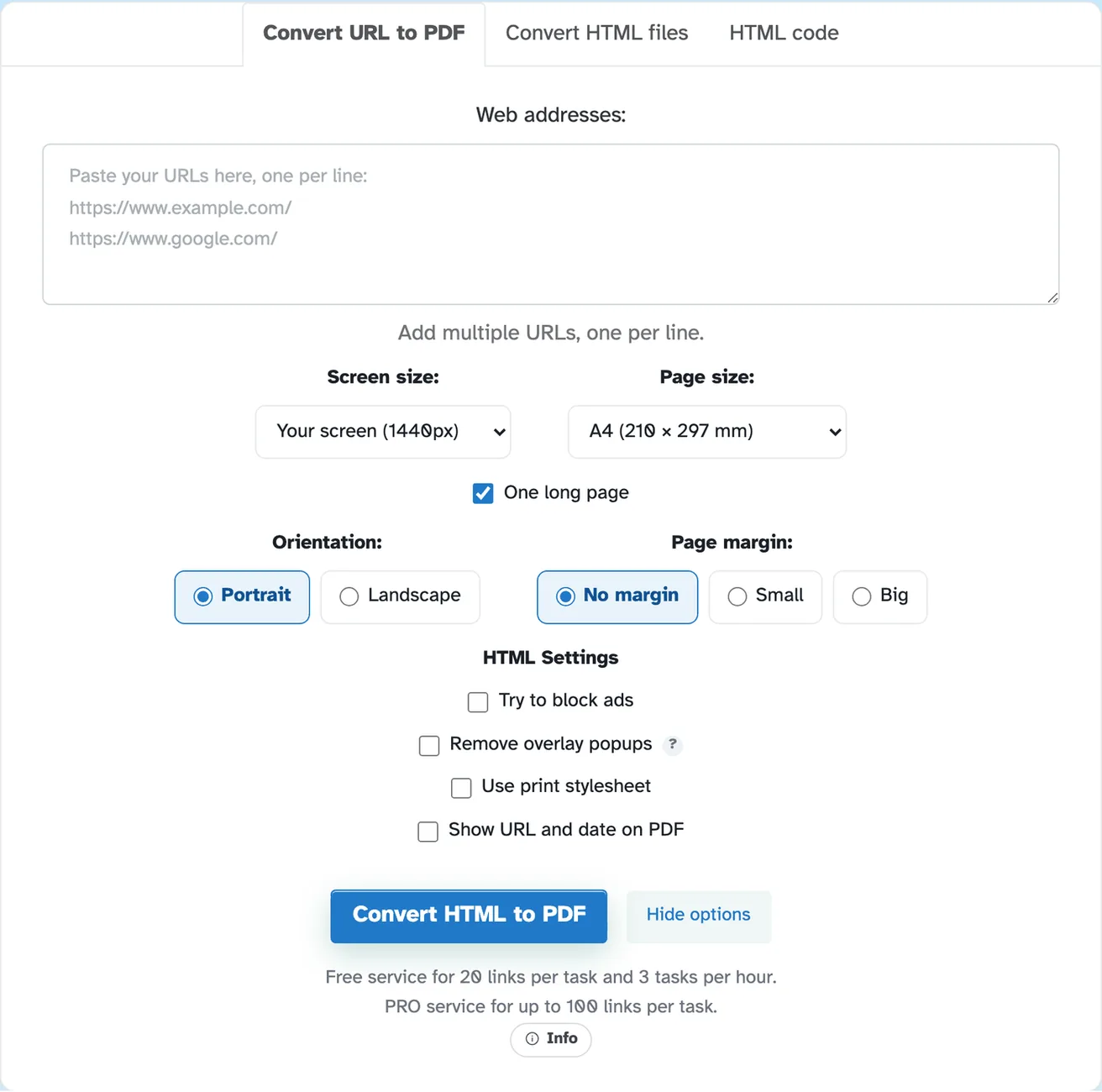
Three tabs cover every case: paste web addresses one per line, upload .html files from your computer or the cloud drives, or paste raw HTML code. Files are deleted after 2 hours.
- 2
Anpassen und konvertieren
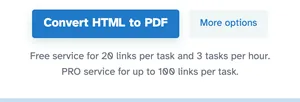
Wählen Sie die Bildschirmbreite aus, mit der die Seite gerendert werden soll (Ihr Bildschirm, Desktop, Tablet oder Mobilgerät), das Papierformat und ob es sich um eine lange Seite oder um eine in Blätter aufgeteilte Seite handelt. Daneben stehen Ausrichtung, Seitenrand, Werbeblocker und Overlay-Entfernung. Das Druck-Stylesheet und die URL + Datumsstempel bleiben weiterhin verfügbar. Klicken Sie dann auf „HTML in PDF konvertieren“.
- 3
Laden Sie das PDF herunter
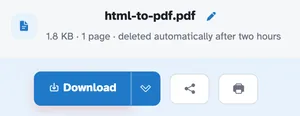
In our run the pasted code came back as html-to-pdf.pdf — one page with the heading as real, selectable text, Download one click away.
- Drei Wege hinein
Web addresses one per line, .html uploads, or pasted HTML code.
- URLs werden wie URLs gedruckt
Abgerufene Seiten verwenden ihr Druck-Stylesheet – nur auf dem Bildschirm verfügbare Teile fallen weg.
- Eine lange Seite oder Blätter
Das Standardblatt erstreckt sich über die gesamte Inhaltshöhe. A4 und Freunde brechen Seiten.
- Echte Bildschirmbreiten
Rendern Sie die Seite in der Breite Ihres Bildschirms, Desktops, Tablets oder Mobilgeräts – das Layout und die Medienabfragen stimmen überein.
- Ränder und Ausrichtung
Passen Sie beides an – Ränder in Pixel, Zoll, Zentimeter oder Millimeter.
- URL und Datumsstempel
Stempeln Sie optional die Adresse und das heutige Datum oben in das PDF.
- Sauberere Aufnahmen
Blockieren Sie optional Werbecontainer und entfernen Sie Overlay-Popups, bevor die Seite gedruckt wird.
- Standardmäßig privat
Kein Konto, kein Wasserzeichen – und jede Datei wird nach 2 Stunden automatisch gelöscht.