
Komprimieren Sie PDF, um die Dateigröße zu reduzieren
Verkleinern Sie die PDF-Größe, ohne an Qualität zu verlieren. Wählen Sie eine Komprimierungsstufe und laden Sie die kleinere Datei herunter. Kostenlos, kein Wasserzeichen.
oder laden Sie hier ein PDF herunter
Keine Datei ausgewählt
Privat und kurzlebig: Jeder Upload wird automatisch 2 Stunden nach dem letzten Öffnen gelöscht.
Schritt für Schritt
Ein PDF komprimieren: Schritt für Schritt
Beginnen Sie bei Mittel; Gehen Sie zu „Gut“ oder „Beste“, wenn dünne Linien und kleine Schriftarten zu verschwimmen beginnen, und zu einer niedrigeren Auflösung, wenn die Datei einem harten Grenzwert entsprechen muss.
- 1
Laden Sie Ihr PDF hoch
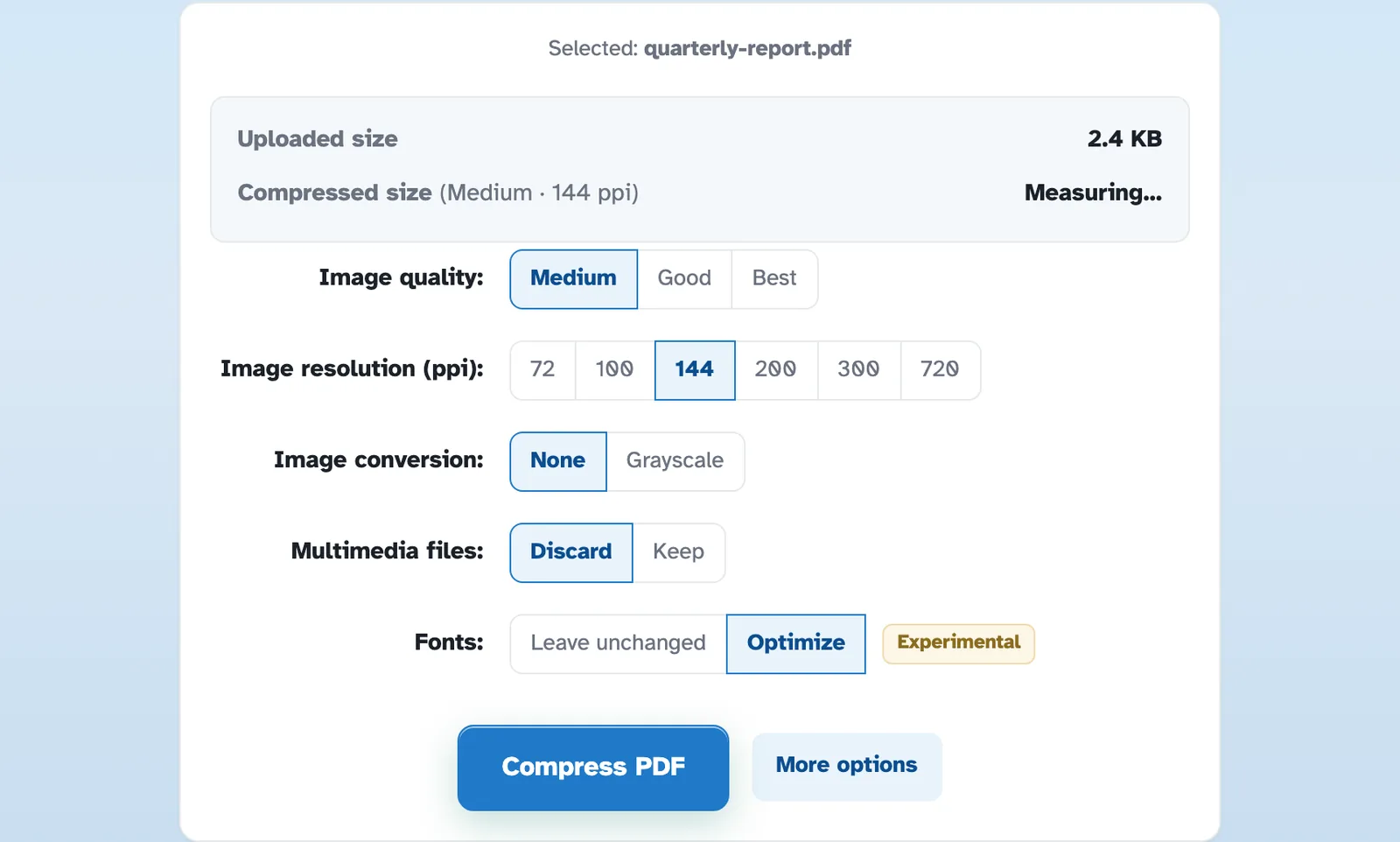
Lassen Sie die Datei fallen und der Bildschirm beginnt sofort mit der Messung – oben die hochgeladene Größe und unten das, was die angezeigten Einstellungen tatsächlich ergeben würden. In unserem Test ergab ein verrauschter 4,0-MB-Scan eine Größe von 527 KB. Dateien werden nach 2 Stunden gelöscht.
- 2
Wählen Sie Qualität und Auflösung
Die Qualität reicht von „Mittel“, „Gut“ bis „Best“. Die Auflösung fixiert Bilder auf 72–720 ppi – 144 ist die ausgewogene Wahl – und Scans können für eine noch kleinere Datei in Graustufen erfolgen. Bei jedem Chipwechsel wird die Schätzung neu gemessen. Die zusätzlichen Zeilen, Multimedia und Schriftarten werden hinter „Mehr Optionen“ versteckt.

Legen Sie die Qualität, Auflösung und die zu löschenden Elemente fest - 3
Komprimieren und herunterladen
Klicken Sie auf „PDF komprimieren“ und die fertige Seite meldet das Speicherrecht für die Datei – „87 % kleiner als das Original (4,0 MB)“ – wobei die Seitenzahl beibehalten wird und der Download nur einen Klick entfernt ist.

Laden Sie das komprimierte PDF herunter
- Sehen Sie es sich an, bevor Sie es ausführen
Der Inspektor lässt den echten Kompressor bei jeder Einstellungsänderung laufen – gemessen, nie erraten.
- Genaue Auflösung
Bilder landen auf dem von Ihnen gewählten ppi – 144 bedeutet genau 144, nicht annähernd.
- Echte Neukodierung
Seiten werden mit Ihren Einstellungen neu erstellt und nicht nur neu gespeichert – das ist der Grund für die enormen Einsparungen.
- Graustufen auf Anfrage
Wenn Sie die Farbe ausschalten, werden die Scans noch kleiner.
- Formulare bleiben ausfüllbar
Interaktive Formularfelder überleben den Druck.
- Standardmäßig privat
Kein Konto, kein Wasserzeichen – und jede Datei wird nach 2 Stunden automatisch gelöscht.
Ausgewählt: