
Konvertieren Sie PDF in PowerPoint
Verwandeln Sie PDF-Seiten in bearbeitbare PowerPoint-Folien. Kostenloser Online-PDF-zu-PPT-Konverter, kein Wasserzeichen, keine Installation. Behalten Sie das Layout bei oder überarbeiten Sie es nachträglich.
oder laden Sie hier ein PDF herunter
Keine Datei ausgewählt
Privat und kurzlebig: Jeder Upload wird automatisch 2 Stunden nach dem letzten Öffnen gelöscht.
Schritt für Schritt
PDF in PowerPoint konvertieren: Schritt für Schritt
Upload the PDF and download the .pptx, then open it in PowerPoint or Keynote and add text boxes on top of the page images.
- 1
Laden Sie Ihr PDF hoch
Legen Sie das Dokument ein. Gescannte Uploads werden sofort markiert, genau wie die anderen Konverter – es gibt keinen Text, der auf Folien platziert werden kann.

Wählen Sie das zu konvertierende PDF aus - 2
Klicken Sie auf „In Powerpoint konvertieren“.
Wählen Sie „Keine OCR“ für ein Dokument mit auswählbarem Text oder „OCR“ für Scans. In jedem Fall landen die Wörter als echter Folientext auf den Folien und können bearbeitet werden, wobei Logos und Fotos genau so bleiben, wie sie aussehen.
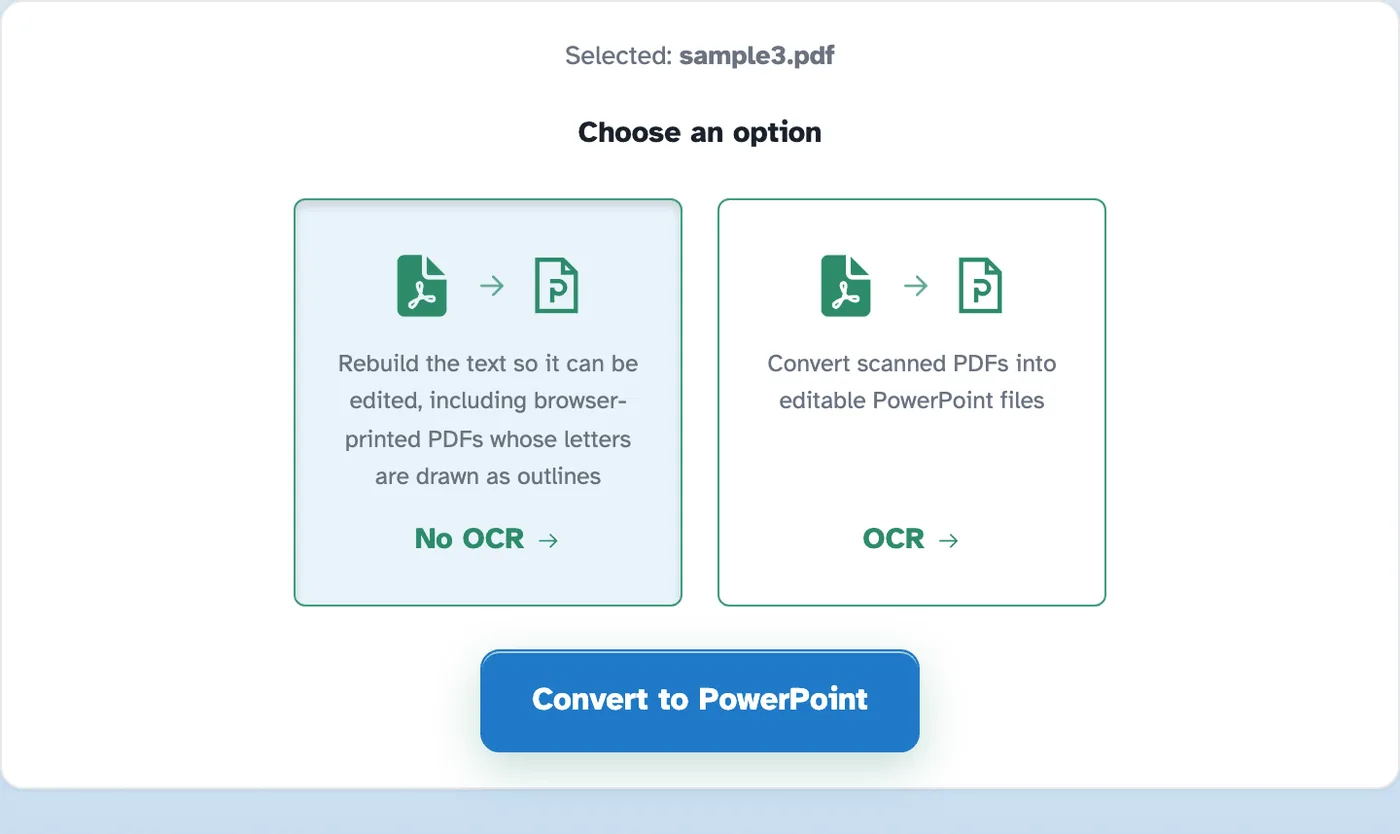
- 3
Laden Sie das Deck herunter
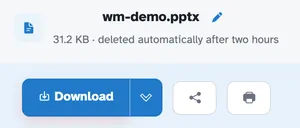
The ready page hands back a real .pptx — in our test the four-page document came back as a 31.2 KB deck with four slides, opening in PowerPoint, Keynote or Google Slides.
- Folie pro Seite
Jede Seite wird zu einer eigenen Folie.
- Bearbeitbare Folien
Der Text erscheint als echter Folientext – passen Sie ihn in PowerPoint, Keynote oder Slides an.
- Seitenzahl beibehalten
Vier Seiten in unserem Test kamen als Vier-Folien-Deck zurück.
- Scans funktionieren auch
Wählen Sie OCR und eine gescannte Seite wird in bearbeitbaren Folientext erkannt.
- Lässt sich überall öffnen
Standard .pptx — PowerPoint, Keynote, Google Slides, LibreOffice.
- Standardmäßig privat
Kein Konto, kein Wasserzeichen – und jede Datei wird nach 2 Stunden automatisch gelöscht.
Ausgewählt:
Wählen Sie eine Option
Das Konvertieren gescannter Dokumente wird nicht unterstützt. Bei gescannten PDFs handelt es sich um Textbilder, denen die für die Konvertierung erforderlichen Textdaten fehlen.
Datei: