
Konvertieren Sie Word in PDF
Create a PDF from a Microsoft Word .docx file and keep fonts and layout intact. Free online converter, no watermark.
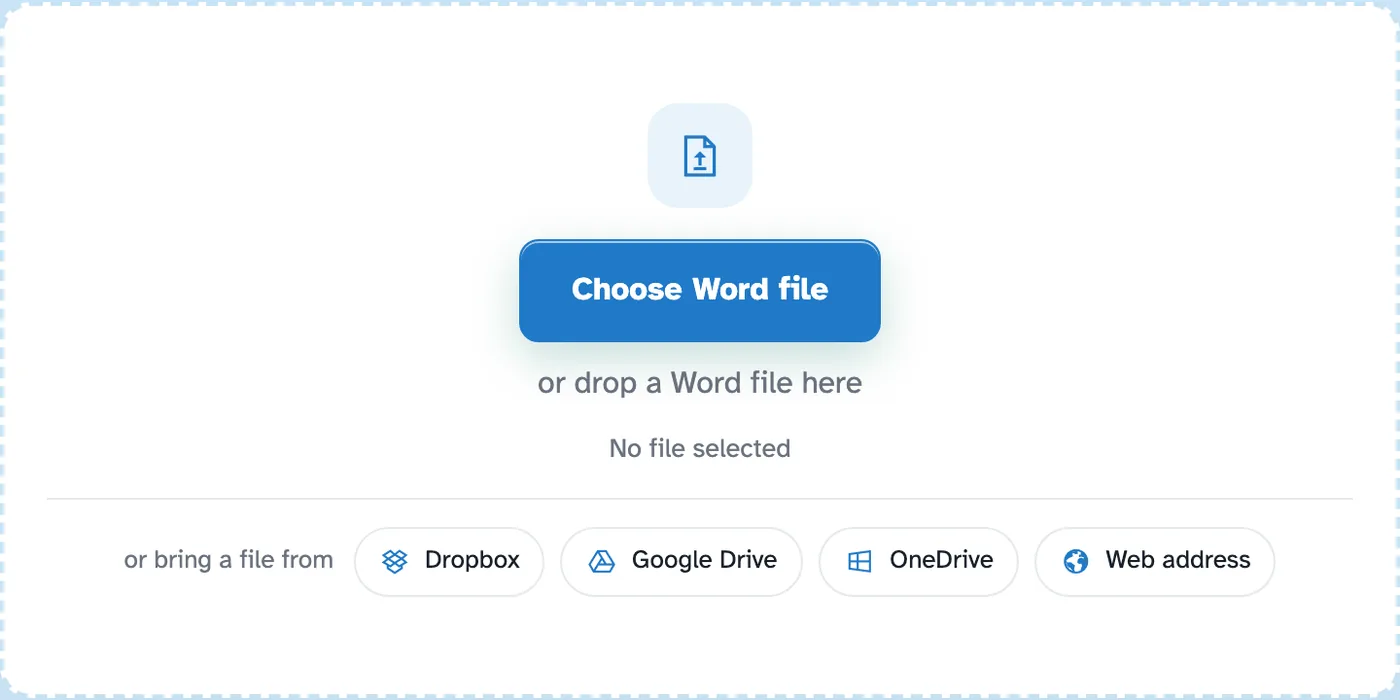
oder legen Sie hier eine Word-Datei ab
Keine Datei ausgewählt
Privat und kurzlebig: Jeder Upload wird automatisch 2 Stunden nach dem letzten Öffnen gelöscht.
Schritt für Schritt
Word in PDF konvertieren: Schritt für Schritt
Laden Sie das Dokument hoch und laden Sie das PDF herunter.
- 1
Laden Sie Ihre Word-Datei hoch
docx, doc, odt oder rtf – von Ihrem Computer oder von Dropbox, Google Drive und OneDrive über die Einfügemarke neben der Schaltfläche zum Hochladen. Der kostenlose Service benötigt bis zu 200 Seiten oder 50 MB pro Dokument. Dateien werden nach 2 Stunden gelöscht.

Wählen Sie die Word-Datei - 2
In PDF konvertieren
One green action once the file is in — the screen shows which document is about to travel: Selected: wd-out.docx in our run.
- 3
Laden Sie das PDF herunter
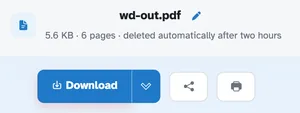
In unserem Test kam das sechsseitige Word-Dokument als 6-seitiges PDF zurück – der Text ist vollständig auswählbar, „Quartalsbericht“ und alles, direkt hier herunterladen.
- Word rein, PDF raus
docx, doc, odt oder rtf – das Ergebnis ist ein Standard-PDF, das jeder öffnen kann.
- Text bleibt wählbar
Die Wörter bleiben echter Text, keine Bilder.
- Seitenzahl beibehalten
Sechs Seiten kamen in unserem Test als sechsseitiges PDF zurück.
- Von überall
Ihr Computer, Dropbox, Google Drive oder OneDrive.
- Kostenlos bis zu 200 Seiten
50 MB pro Dokument und drei Aufgaben pro Stunde im kostenlosen Service.
- Standardmäßig privat
Kein Konto, kein Wasserzeichen – und jede Datei wird nach 2 Stunden automatisch gelöscht.
Ausgewählt: