
Schräglagenkorrektur gescannter PDF-Seiten
Richten Sie schief gescannte PDF-Seiten automatisch gerade aus. Bereinigen Sie verzerrte Scans in Sekundenschnelle. Kostenloses Online-Deskew-Tool.
oder laden Sie hier ein PDF herunter
Keine Datei ausgewählt
Privat und kurzlebig: Jeder Upload wird automatisch 2 Stunden nach dem letzten Öffnen gelöscht.
Schritt für Schritt
Entzerren Sie ein PDF: Schritt für Schritt
Lassen Sie den Winkel leer, um ihn pro Seite zu erkennen, oder geben Sie einen festen Winkel ein, wenn der gesamte Scan in die gleiche Richtung geneigt ist.
- 1
Laden Sie Ihr PDF hoch
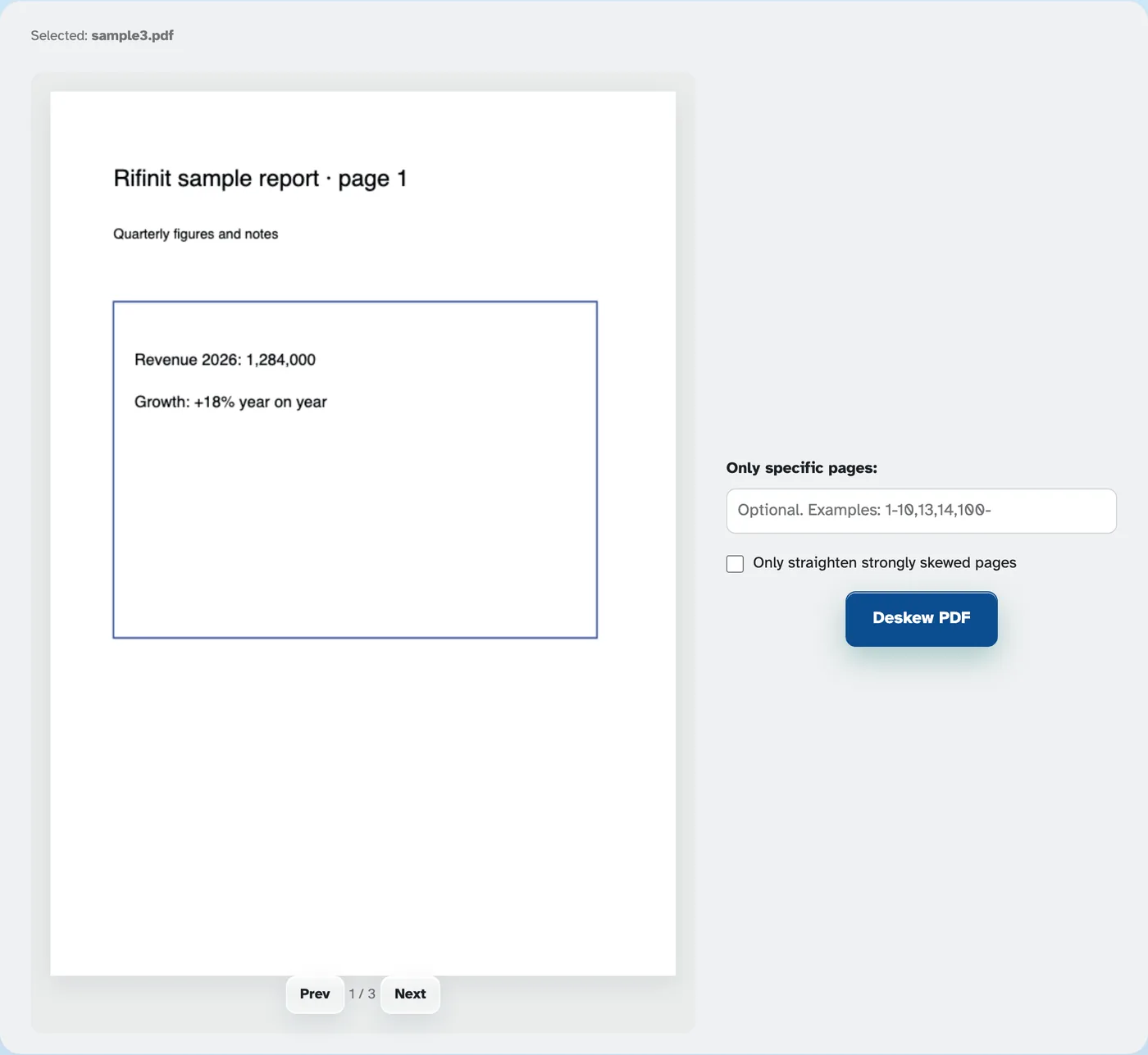
Legen Sie ein Dokument ab und wählen Sie aus, wie Sie das Problem beheben möchten: Automatisch erkennt und richtet jede schiefe Seite selbstständig aus, oder Manuell Seite für Seite führt Sie durch ein Blatt nach dem anderen.
- 2
Automatisch glätten
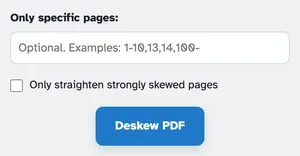
Wählen Sie „Automatisch“ und drücken Sie Entzerrtes PDF – Jede geneigte Seite wird anhand ihrer eigenen Tinte gemessen und ausgerichtet, sodass sowohl Scans als auch fotografierte Seiten funktionieren. Wenn Sie möchten, grenzen Sie den Lauf zunächst ein: Nur bestimmte Seiten nimmt Bereiche wie 1-10,13 und Richten Sie nur stark schiefe Seiten gerade aus hinterlässt eine sanfte Lehne.
- 3
Oder Seite für Seite begradigen
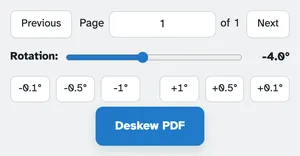
Im manuellen Modus wird angezeigt, dass jede Seite auf dem Blatt liegt – ziehen Sie das Drehrad (–30° bis 30°) oder tippen Sie auf die Feinschaltflächen ±0,1°, ±0,5°, ±1°, bis der Text gerade sitzt. Der Inhalt neigt sich live, während Sie wählen, während sich das Blatt selbst nie dreht und „Vorheriger/weiterer“ das Dokument durchläuft. Jeder von Ihnen eingestellte Winkel wird in einem Durchgang begradigt.
- Automatische Erkennung
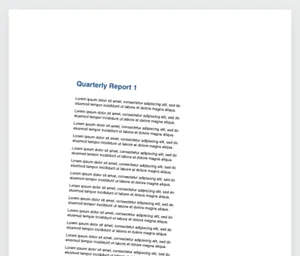
Die Schräglage wird anhand der Tinte selbst gemessen – sowohl Scans als auch Fotos von Seiten funktionieren.
- Feinrotationsrad
−30° bis 30° auf dem Schieberegler, plus Tasten ±0,1°, ±0,5° und ±1° für das letzte Haar.
- Live-Vorschau der Neigung
Der Inhalt neigt sich, während Sie wählen – das Blatt dreht sich nie, Sie beurteilen also den Text selbst.
- Seiten oder alles
Nehmen Sie Bereiche wie 1-10,13 oder lassen Sie das Feld für das gesamte Dokument leer.
- Nur starke Schräglage
Mit einem Häkchen werden Seiten übersprungen, die sich nur leicht neigen – Datei-Foto-Wackeln bleibt bestehen.
- Standardmäßig privat
Kein Konto, kein Wasserzeichen – und jede Datei wird nach 2 Stunden automatisch gelöscht.
Ausgewählt: