
PDFをPowerPointに変換
PDF ページを編集可能な PowerPoint スライドに変換します。無料のオンライン PDF から PPT コンバーター、透かしなし、インストール不要。レイアウトを維持するか、後で再加工します。
またはここに PDF をドロップします
ファイルが選択されていません
非公開で有効期限が短い: すべてのアップロードは、最後に開いてから 2 時間後に自動的に消去されます。
一歩ずつ
PDF を PowerPoint に変換: ステップバイステップ
Upload the PDF and download the .pptx, then open it in PowerPoint or Keynote and add text boxes on top of the page images.
- 1
PDF をアップロードする
ドキュメントをドロップします。他のコンバーターと同様に、スキャンされたアップロードにはすぐにフラグが付けられます。スライドにテキストを配置する必要はありません。

変換する PDF を選択してください - 2
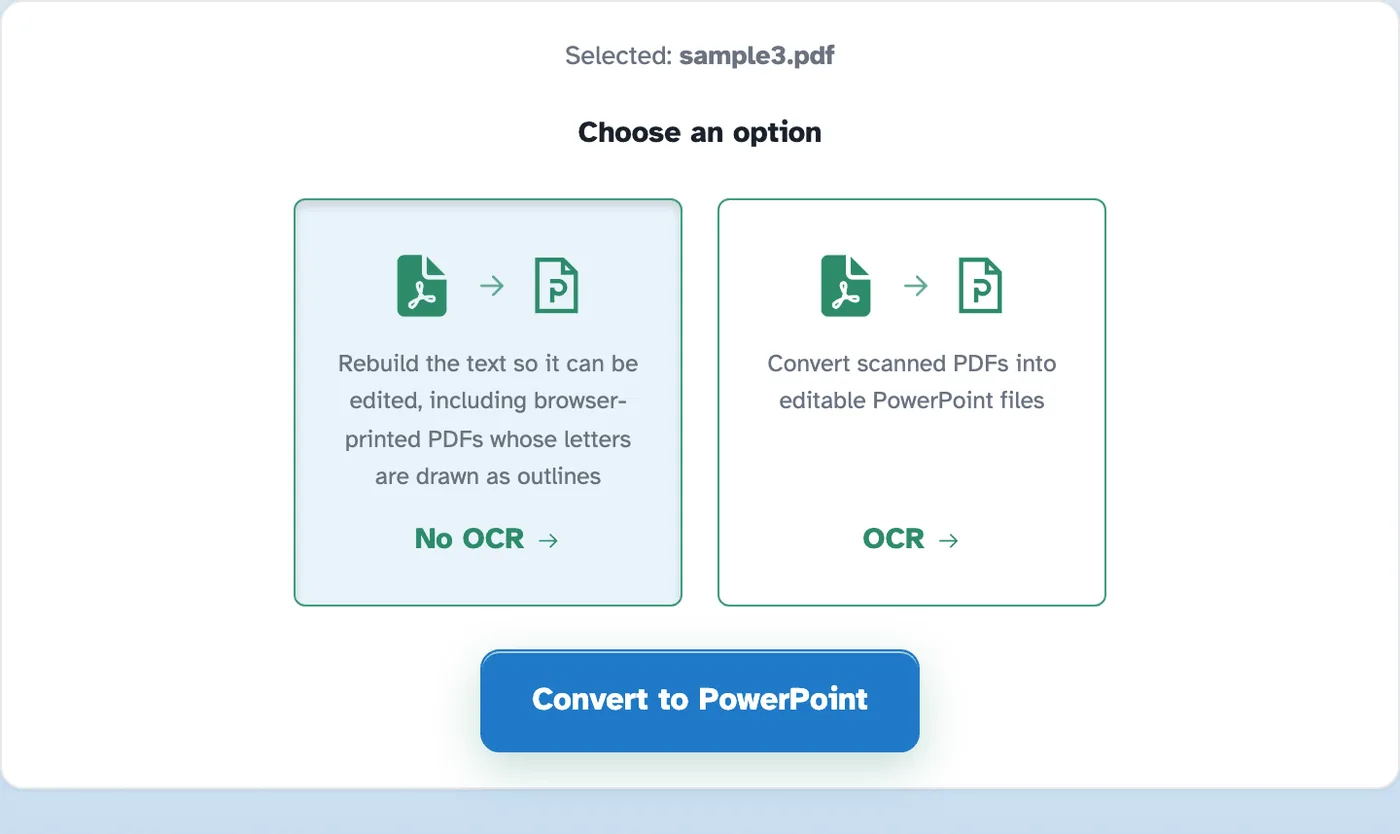
「パワーポイントに変換」を押します
選択可能なテキストを含むドキュメントには OCR なしを選択し、スキャンには OCR を選択します。どちらの方法でも、単語は実際のスライド テキストとしてスライド上に表示され、ロゴや写真は見た目どおりに保たれ、すぐに編集できます。
- 3
デッキをダウンロードする
The ready page hands back a real .pptx — in our test the four-page document came back as a 31.2 KB deck with four slides, opening in PowerPoint, Keynote or Google Slides.

- ページごとのスライド
各ページは独自のスライドになります。
- 編集可能なスライド
テキストは実際のスライド テキストとして表示されます。PowerPoint、Keynote、またはスライドで調整します。
- ページ数は保持されます
テストの 4 ページが 4 枚のスライドデッキとして返されました。
- スキャンも機能します
OCR を選択すると、スキャンされたページが編集可能なスライド テキストとして認識されます。
- どこでも開きます
Standard .pptx — PowerPoint, Keynote, Google Slides, LibreOffice.
- デフォルトでは非公開
アカウントもウォーターマークもありません。すべてのファイルは 2 時間後に自動的に削除されます。
選択済み:
オプションを選択してください
スキャンしたドキュメントの変換はサポートされていません。 スキャンされた PDF はテキストの画像であり、変換に必要な実際のテキスト データがありません。
ファイル: