
บีบอัด PDF เพื่อลดขนาดไฟล์
ลดขนาด PDF โดยไม่สูญเสียคุณภาพ เลือกระดับการบีบอัดและดาวน์โหลดไฟล์ที่มีขนาดเล็กลง ฟรีไม่มีลายน้ำ
หรือวาง PDF ที่นี่
ไม่ได้เลือกไฟล์
ส่วนตัวและมีอายุสั้น: ทุกการอัปโหลดจะถูกลบโดยอัตโนมัติ 2 ชั่วโมงหลังจากที่คุณเปิดครั้งล่าสุด
ทีละขั้นตอน
บีบอัด PDF: ทีละขั้นตอน
เริ่มต้นที่ปานกลาง เลื่อนขึ้นเป็น Good หรือ Best หากเส้นบางและตัวพิมพ์เล็กเริ่มเบลอ และเลื่อนลงไปที่ความละเอียดต่ำลงหากไฟล์ต้องพอดีกับขีดจำกัดฮาร์ด
- 1
อัปโหลด PDF ของคุณ
วางไฟล์และหน้าจอจะเริ่มวัดทันที ขนาดที่อัปโหลดอยู่ด้านบน และด้านล่างของขนาดที่การตั้งค่าที่แสดงไว้จะเกิดขึ้นจริง ในการทดสอบของเรา การสแกนที่มีเสียงดังขนาด 4.0 MB ออกมาที่ 527 KB ไฟล์จะถูกลบหลังจากผ่านไป 2 ชั่วโมง
- 2
เลือกคุณภาพและความละเอียด
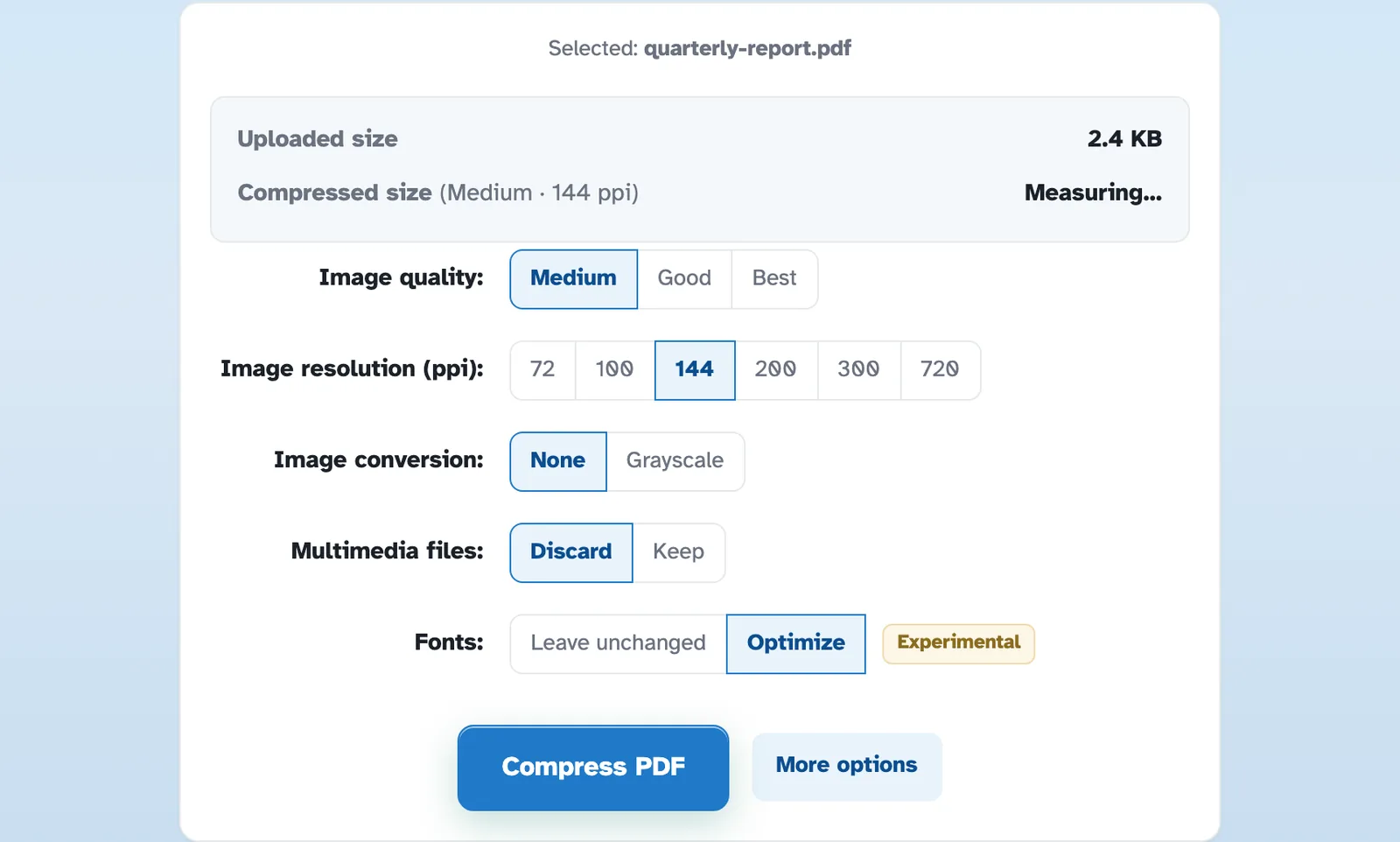
คุณภาพอยู่ในระดับปานกลาง ดี หรือดีที่สุด ความละเอียดจะปักหมุดรูปภาพไว้ที่ 72–720 ppi — 144 คือตัวเลือกที่สมดุล — และการสแกนสามารถเปลี่ยนเป็นระดับสีเทาสำหรับไฟล์ที่มีขนาดเล็กลงได้ การเปลี่ยนแปลงชิปทุกครั้งจะเป็นการวัดค่าประมาณอีกครั้ง แถวพิเศษ มัลติมีเดีย และแบบอักษรจะพับเก็บอยู่ด้านหลังตัวเลือกเพิ่มเติม

ตั้งค่าคุณภาพ ความละเอียด และสิ่งที่จะดรอป - 3
บีบอัดและดาวน์โหลด
กดบีบอัด PDF และหน้าที่พร้อมใช้งานจะรายงานสิทธิ์ในการบันทึกไฟล์ — “เล็กกว่าต้นฉบับถึง 87% (4.0 MB)” — โดยยังคงจำนวนหน้าไว้และดาวน์โหลดได้ในคลิกเดียว

ดาวน์โหลดไฟล์ PDF ที่บีบอัด
- ดูมันก่อนที่คุณจะเรียกใช้
ผู้ตรวจสอบจะรันคอมเพรสเซอร์จริงทุกครั้งที่มีการเปลี่ยนแปลงการตั้งค่า โดยวัดได้และไม่ต้องคาดเดา
- ความละเอียดที่แน่นอน
รูปภาพตกลงบน ppi ที่คุณเลือก — 144 หมายถึง 144 พอดี ไม่ใช่ใกล้เคียงกัน
- การเข้ารหัสใหม่จริง
เพจต่างๆ ได้รับการสร้างขึ้นใหม่ด้วยการตั้งค่าของคุณ แทนที่จะบันทึกใหม่ — นั่นคือที่มาของการประหยัดได้มหาศาล
- ระดับสีเทาตามความต้องการ
ปิดสีและการสแกนจะหดตัวยิ่งขึ้น
- แบบฟอร์มสามารถกรอกได้
ฟิลด์ฟอร์มแบบโต้ตอบรอดจากการบีบตัว
- ส่วนตัวตามค่าเริ่มต้น
ไม่มีบัญชี ไม่มีลายน้ำ — และทุกไฟล์จะถูกลบโดยอัตโนมัติหลังจากผ่านไป 2 ชั่วโมง
เลือกแล้ว: