
Convertir HTML a PDF
Convierta páginas web o archivos HTML a documentos PDF. Conversor de HTML a PDF en línea gratuito, sin marca de agua.
Agregue varias URL, una por línea.
Seleccionado:
o suelte un archivo HTML aquí
Ningún archivo seleccionado
Privado y de corta duración: cada carga se borra automáticamente 2 horas después de que la abres por última vez.
Servicio gratuito para 20 enlaces por tarea y 3 tareas por hora.
Servicio PRO para hasta 100 enlaces por tarea.
paso a paso
Convertir HTML a PDF: paso a paso
Pegue el marcado o enumere las direcciones (una por línea), elija el ancho de pantalla que se debe simular y luego convierta.
- 1
Elige tu entrada
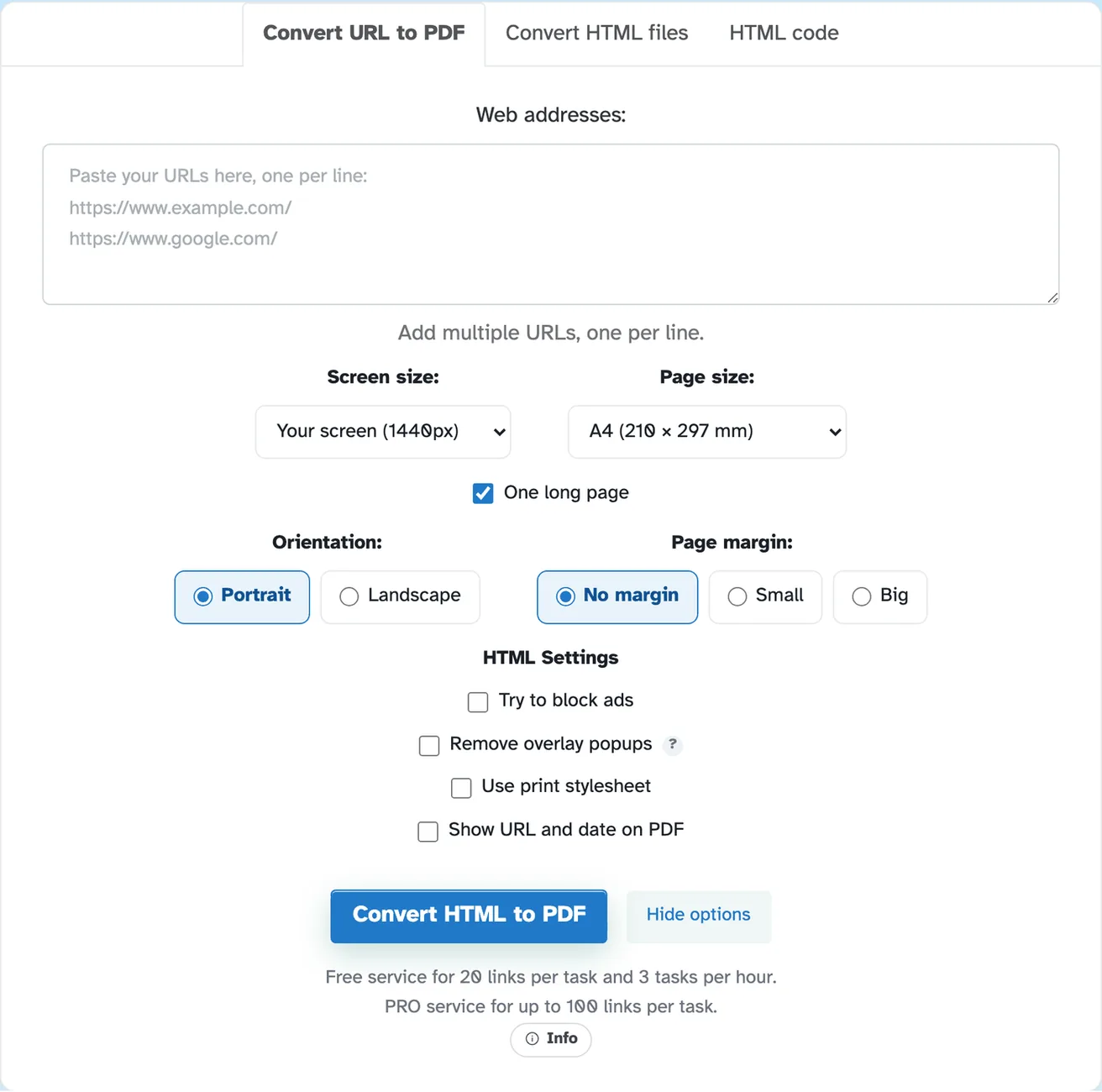
Three tabs cover every case: paste web addresses one per line, upload .html files from your computer or the cloud drives, or paste raw HTML code. Files are deleted after 2 hours.
- 2
Ajustar y convertir
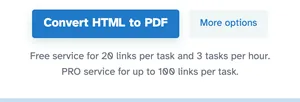
Elija el ancho de pantalla en el que debe mostrarse la página (su pantalla, computadora de escritorio, tableta o dispositivo móvil), el tamaño del papel y si es una página larga o está dividida en hojas. La orientación, el margen de la página, el bloqueo de anuncios y la eliminación de superposiciones se encuentran a su lado; la hoja de estilo de impresión y la URL + sello de fecha siguen estando disponibles. Luego presione Convertir HTML a PDF.
- 3
Descarga el PDF
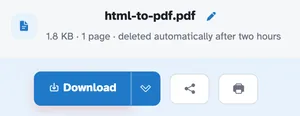
In our run the pasted code came back as html-to-pdf.pdf — one page with the heading as real, selectable text, Download one click away.
- Tres maneras de entrar
Web addresses one per line, .html uploads, or pasted HTML code.
- Las URL se imprimen como URL
Las páginas recuperadas utilizan su hoja de estilo de impresión: los bits que solo aparecen en la pantalla desaparecen.
- Una página u hojas largas
La hoja predeterminada ocupa toda la altura del contenido; A4 y amigos rompen páginas.
- Anchos de pantalla reales
Represente la página en el ancho de su pantalla, computadora de escritorio, tableta o dispositivo móvil: el diseño y las consultas de medios coinciden.
- Márgenes y orientación
Ajuste ambos: márgenes en píxeles, pulgadas, centímetros o milímetros.
- URL y sello de fecha
Opcionalmente, selle la dirección y la fecha de hoy en la parte superior del PDF.
- Capturas más limpias
Opcionalmente, bloquee los contenedores de anuncios y elimine las ventanas emergentes superpuestas antes de que se imprima la página.
- Privado por defecto
Sin cuenta ni marca de agua, y todos los archivos se eliminan automáticamente después de 2 horas.