
Convertir PDF a JPG, PNG o TIFF
Convierta páginas PDF a imágenes JPG, PNG o TIFF de alta calidad. Elija la resolución y descárguelo como ZIP. Gratis, sin marca de agua.
o suelte un PDF aquí
Ningún archivo seleccionado
Privado y de corta duración: cada carga se borra automáticamente 2 horas después de que la abres por última vez.
paso a paso
Convertir PDF a JPG: paso a paso
Elija el formato y la resolución, luego descargue el ZIP para un lote o la imagen única para un archivo de una página.
- 1
Sube tu PDF
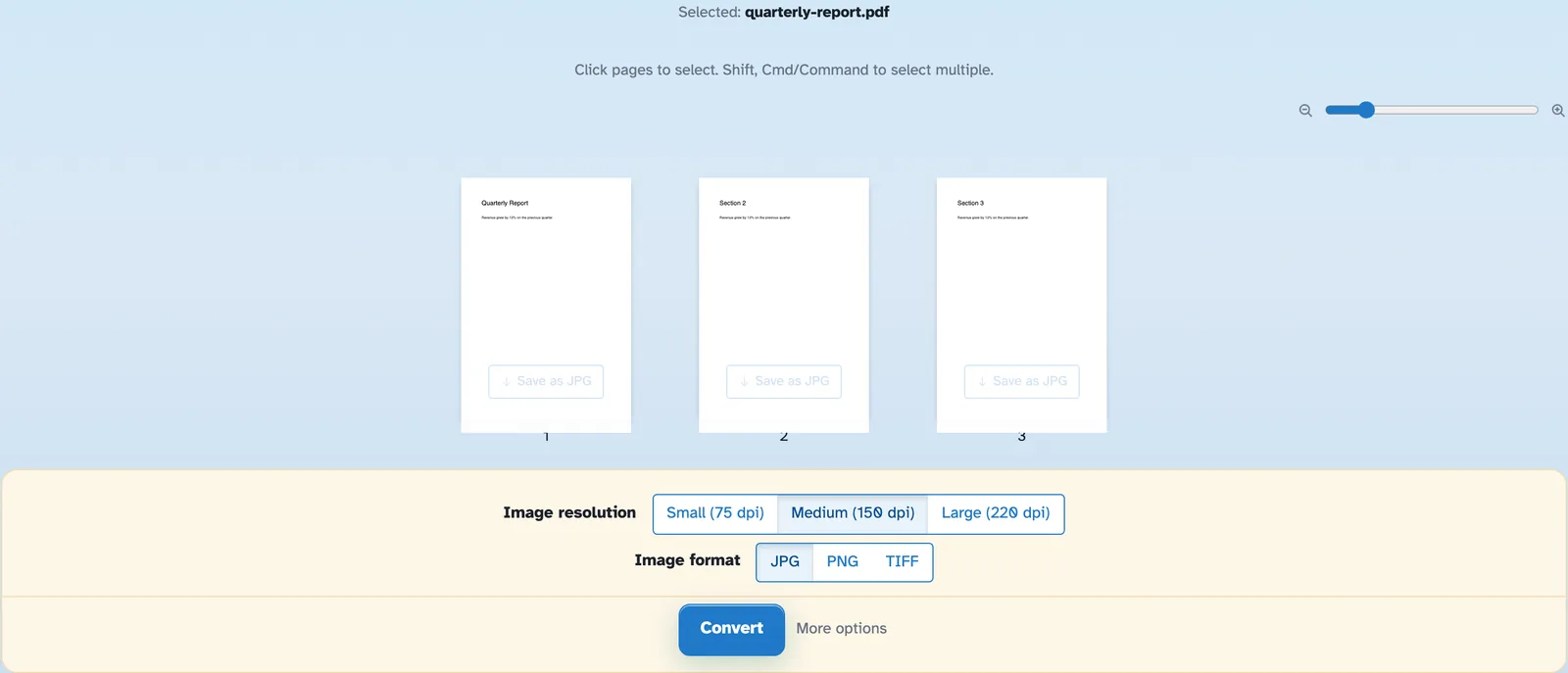
Introduzca el documento y cada página aparecerá como una miniatura, con un control deslizante de zoom para ajustar su tamaño. Los archivos se eliminan después de 2 horas.
- 2
Elija resolución y formato
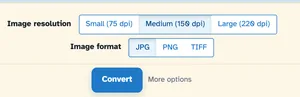
Pequeña (75 ppp), Mediana (150 ppp) o Grande (220 ppp): el tamaño de la imagen antes de confirmar. JPG es la elección diaria; PNG mantiene los bordes nítidos y TIFF agrega opciones de profundidad de color y de un solo archivo. Cada miniatura también tiene su propio botón Guardar como JPG.
- 3
Convertir y descargar
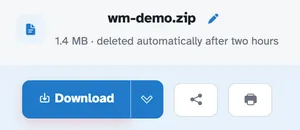
Press Convert. Several pages arrive together as one ZIP — in our test the four-page document came back as wm-demo.zip holding four JPGs, each exactly 1241 × 1754 pixels at Medium (150 dpi).
- Una imagen por página
Cada página se convierte en su propia imagen, que lleva el nombre del documento y está numerada.
- ZIP para el lote
Varias páginas llegan juntas; una sola página vuelve desnuda.
- Tres resoluciones
Pequeño 75, Mediano 150, Grande 220 ppp: decida el tamaño antes de comprometerse.
- JPG, PNG o TIFF
Elija el formato; TIFF incluso pliega todas las páginas en un solo archivo si lo desea.
- Guardar páginas una por una
Cada miniatura tiene su propio botón Guardar como JPG, sin necesidad de lotes.
- Privado por defecto
Sin cuenta ni marca de agua, y todos los archivos se eliminan automáticamente después de 2 horas.
Seleccionado:
Elige una opción
Nombres de archivos (0):