
Converti PDF in JPG, PNG o TIFF
Converti pagine PDF in immagini JPG, PNG o TIFF di alta qualità. Scegli la risoluzione e scarica come ZIP. Gratuito, senza filigrana.
oppure trascina un PDF qui
Nessun file selezionato
Privato e di breve durata: ogni caricamento viene cancellato automaticamente 2 ore dopo l'ultima apertura.
Passo dopo passo
Convertire PDF in JPG: passo dopo passo
Scegli il formato e la risoluzione, quindi scarica lo ZIP per un batch o la singola immagine per un file di una pagina.
- 1
Carica il tuo PDF
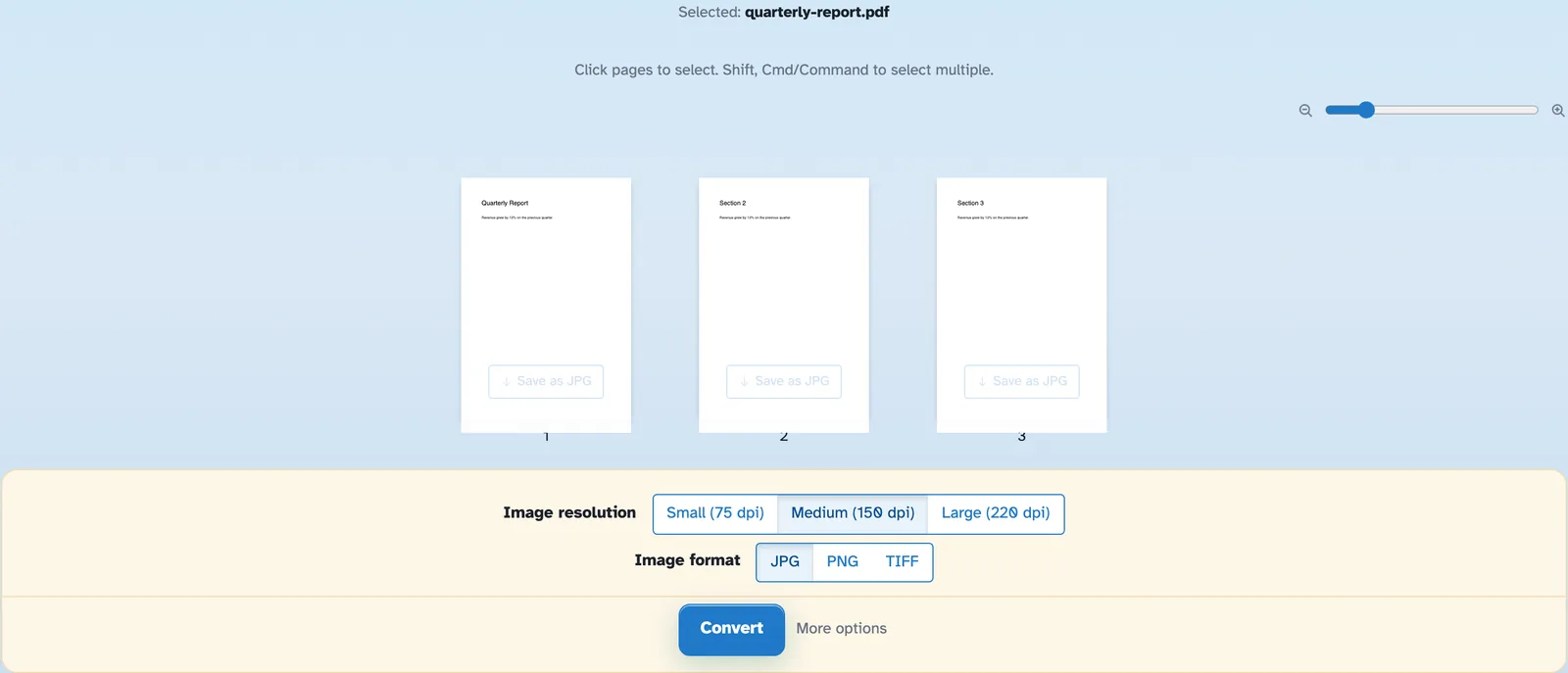
Rilascia il documento e ogni pagina apparirà come una miniatura, con un cursore di zoom per ridimensionarle. I file vengono eliminati dopo 2 ore.
- 2
Scegli risoluzione e formato
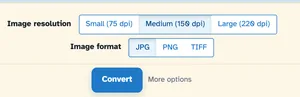
Piccolo (75 dpi), Medio (150 dpi) o Grande (220 dpi): la dimensione dell'immagine prima del commit. JPG è la scelta quotidiana; PNG mantiene i bordi netti e TIFF aggiunge opzioni per file singolo e profondità colore. Ogni miniatura ha anche il proprio pulsante Salva come JPG.
- 3
Converti e scarica
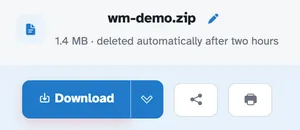
Press Convert. Several pages arrive together as one ZIP — in our test the four-page document came back as wm-demo.zip holding four JPGs, each exactly 1241 × 1754 pixels at Medium (150 dpi).
- Un'immagine per pagina
Ogni pagina diventa una propria immagine, denominata con il nome del documento e numerata.
- ZIP per il batch
Diverse pagine arrivano compresse insieme; una singola pagina torna nuda.
- Tre risoluzioni
Piccolo 75, Medio 150, Grande 220 dpi: decidi la dimensione prima di impegnarti.
- JPG, PNG o TIFF
Scegli il formato; Se lo desideri, TIFF piega anche tutte le pagine in un unico file.
- Salva le pagine una per una
Ogni miniatura ha il proprio pulsante Salva come JPG: non è necessario alcun batch.
- Privato per impostazione predefinita
Nessun account, nessuna filigrana e ogni file viene automaticamente eliminato dopo 2 ore.
Selezionato:
Scegli un'opzione
Nomi dei file (0):