
Voltear o reflejar páginas PDF
Refleje páginas PDF horizontal o verticalmente con un solo clic. Flipper PDF en línea gratuito, sin marca de agua, sin instalación.
o suelte un PDF aquí
Ningún archivo seleccionado
Privado y de corta duración: cada carga se borra automáticamente 2 horas después de que la abres por última vez.
paso a paso
Voltear un PDF: paso a paso
Elija la dirección y las páginas a cambiar, luego descárguelas.
- 1
Sube tu PDF
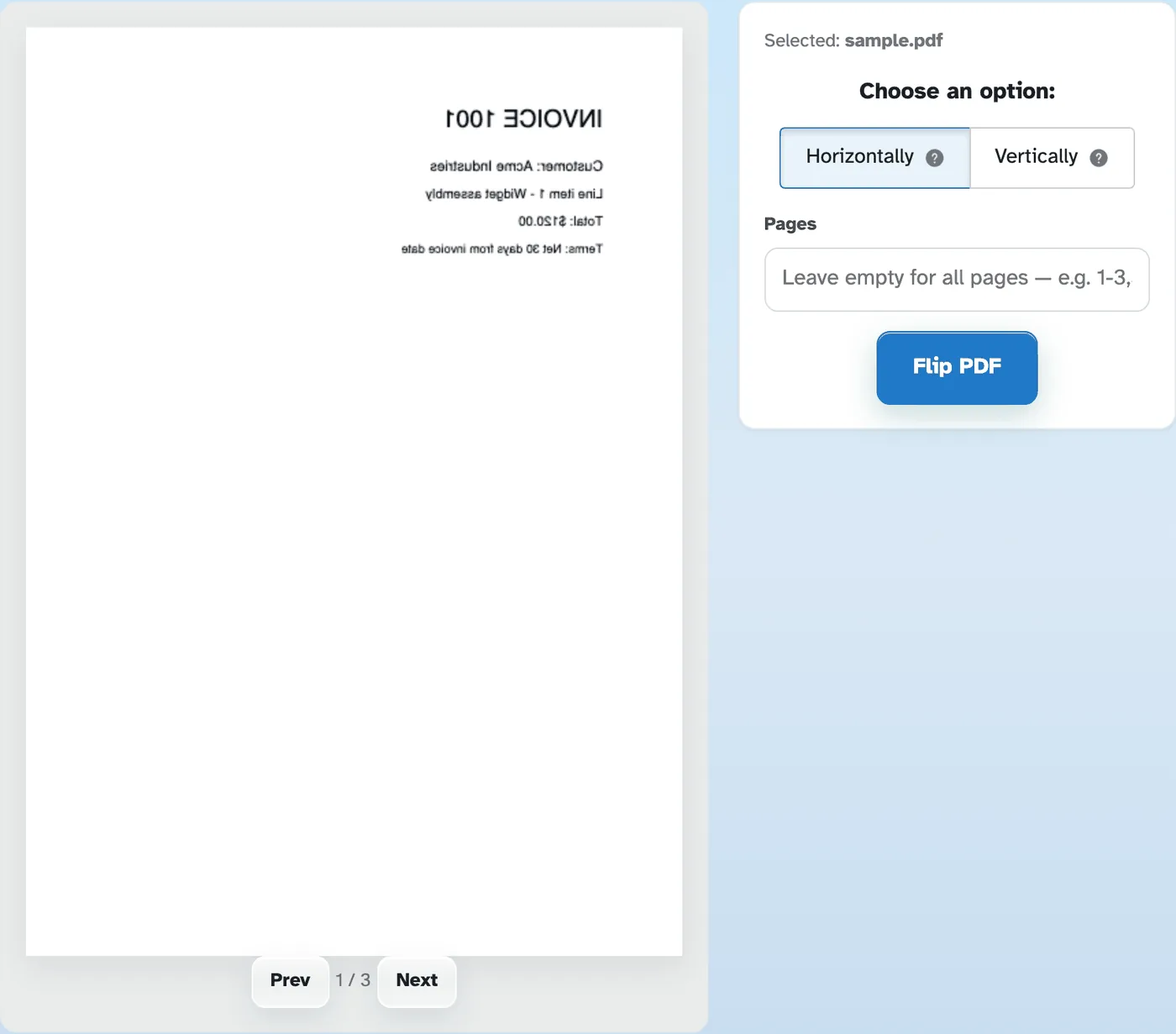
Coloque un documento y su primera página aparecerá en la vista previa; la hoja se refleja instantáneamente una vez que elige una dirección. Los archivos se eliminan después de 2 horas.
- 2
Elige la dirección
Refleja horizontalmente cada página de izquierda a derecha: la solución cuando un escaneo se realiza de atrás hacia adelante; Refleja verticalmente de arriba a abajo. Las burbujas (?) explican cada uno, y la vista previa de la izquierda cambia en vivo a medida que cambias.
- 3
Elija páginas y ejecute
Deje el cuadro Páginas vacío para voltear todo el documento, o nombre rangos como 1-3,5 para reflejar solo esos. Presione Voltear PDF: las páginas reflejadas volverán como un archivo listo.

Descargue el PDF invertido
- Espejo, al instante
La vista previa cambia en el momento en que eliges una dirección; no es necesario ejecutarla para verificarla.
- De izquierda a derecha
Refleja horizontalmente cada página: la solución para escaneos al revés.
- De arriba a abajo
Gira las páginas verticalmente al revés cuando un escaneo llega invertido.
- Todas las páginas o algunas
Deje las páginas vacías para reflejar todo, o enumere rangos como 1-3,5.
- Sólo el contenido refleja
Las páginas mantienen su tamaño y caja; la tinta simplemente se refleja en su lugar.
- Privado por defecto
Sin cuenta ni marca de agua, y todos los archivos se eliminan automáticamente después de 2 horas.
Seleccionado:
Elige una opción: