
Virar ou espelhar páginas PDF
Espelhe páginas PDF horizontalmente ou verticalmente com um clique. Flipper de PDF online gratuito, sem marca d'água, sem instalação.
ou solte um PDF aqui
Nenhum arquivo selecionado
Privado e de curta duração: cada upload é apagado automaticamente 2 horas após sua última abertura.
Passo a passo
Virar um PDF: passo a passo
Escolha a direção e as páginas a serem alteradas e faça o download.
- 1
Carregue seu PDF
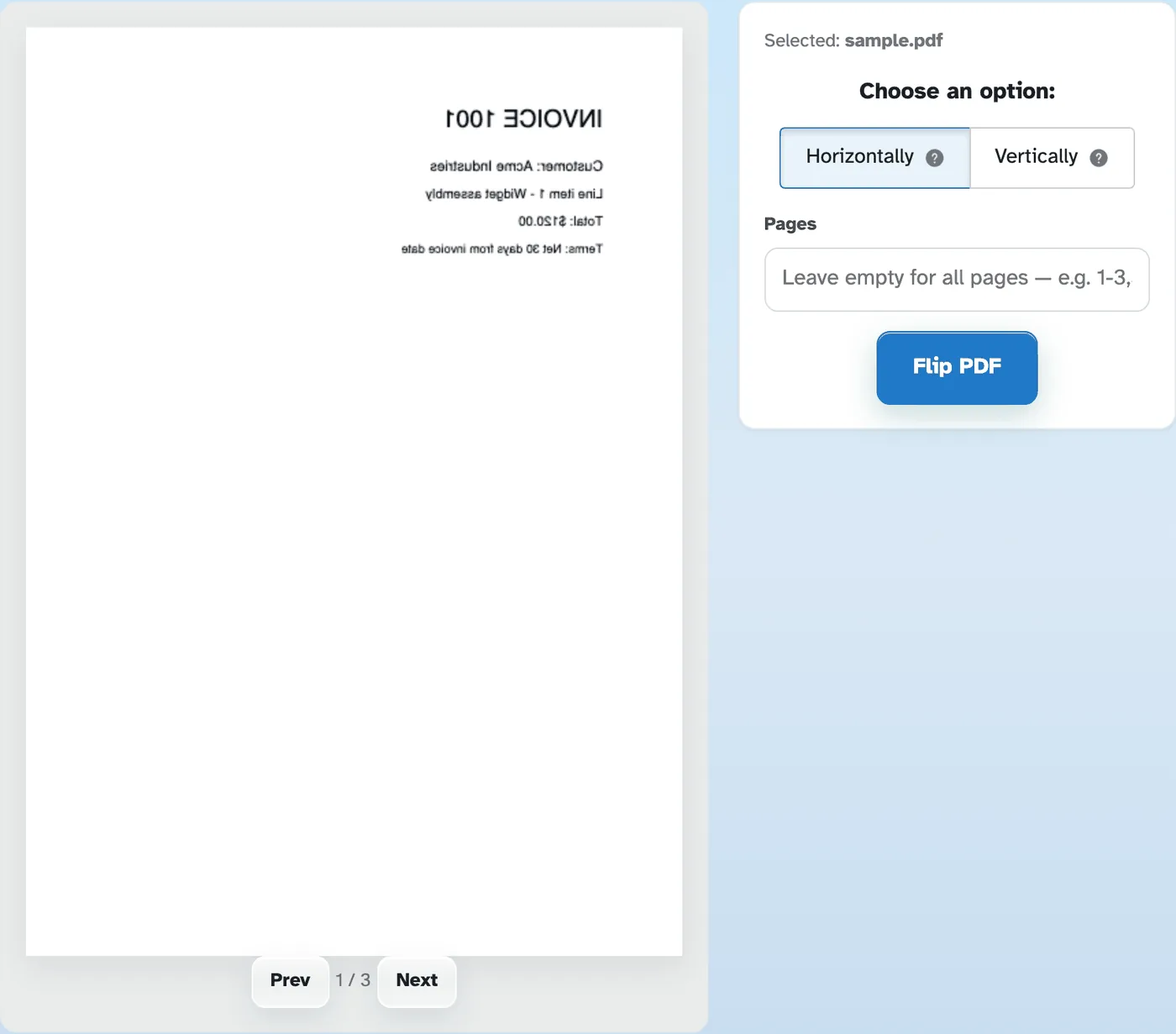
Solte um documento e sua primeira página aparecerá na visualização – a folha é espelhada instantaneamente assim que você escolhe uma direção. Os arquivos são excluídos após 2 horas.
- 2
Escolha a direção
Espelha horizontalmente cada página da esquerda para a direita – a correção quando uma digitalização chega de trás para frente; Espelha verticalmente de cima para baixo. Os balões (?) explicam cada um, e a visualização à esquerda muda ao vivo conforme você alterna.
- 3
Escolha páginas e execute
Deixe a caixa Páginas vazia para virar o documento inteiro ou nomeie intervalos como 1-3,5 para espelhar apenas esses. Pressione Flip PDF — as páginas espelhadas voltam como um arquivo pronto.

Baixe o PDF invertido
- Espelho, instantaneamente
A pré-visualização muda no momento em que você escolhe uma direção – não é necessário correr para verificar.
- Da esquerda para a direita
Reflete horizontalmente cada página – a solução para digitalizações invertidas.
- De cima para baixo
Vira as páginas verticalmente de cabeça para baixo quando uma digitalização chega invertida.
- Todas as páginas ou algumas
Deixe as páginas vazias para espelhar tudo ou liste intervalos como 1-3,5.
- Apenas o conteúdo espelha
As páginas mantêm seu tamanho e caixa – a tinta simplesmente reflete no lugar.
- Privado por padrão
Sem conta, sem marca d’água – e todos os arquivos são excluídos automaticamente após 2 horas.
Selecionado:
Escolha uma opção: