
Adicionar cabeçalho e rodapé ao PDF
Aplique números de página, datas ou rótulos de texto personalizados na parte superior ou inferior de cada página do PDF. Online gratuito, sem marca d'água.
ou solte um PDF aqui
Nenhum arquivo selecionado
Privado e de curta duração: cada upload é apagado automaticamente 2 horas após sua última abertura.
Passo a passo
Adicionar um cabeçalho e rodapé: passo a passo
Escreva a linha, escolha uma das seis posições, defina a fonte e o número inicial e decida se deseja manter as margens existentes ou alargá-las para liberar espaço.
- 1
Carregue seu PDF
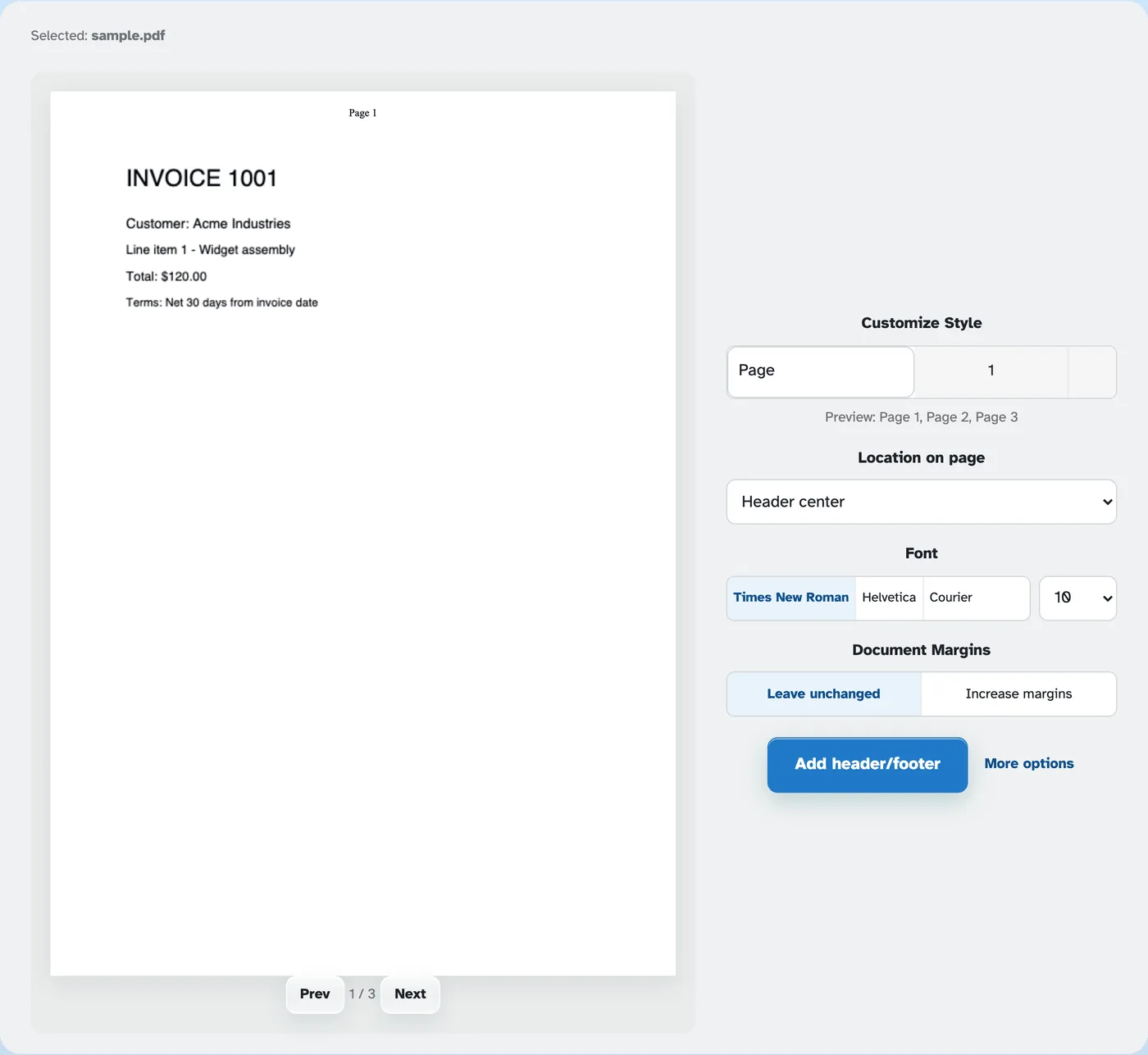
Insira um documento e a primeira página aparecerá com a marca já desenhada na folha – um novo arquivo começa como “Página 1” no cabeçalho. Os arquivos são excluídos após 2 horas.
- 2
Personalize o estilo
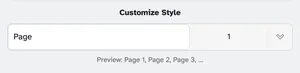
Escreva o texto e toque no cursor para estilos prontos – Página 1, Página I, Página 2 de 45, o nome do arquivo ou um rótulo de texto simples. A linha abaixo da caixa mostra toda a execução.
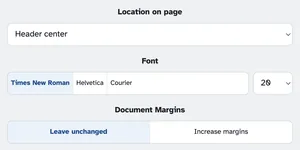
Escolha um dos seis espaços – cabeçalho ou rodapé, esquerdo, central ou direito – escolha Times New Roman, Helvetica ou Courier em qualquer tamanho e decida se a página mantém suas margens ou move o conteúdo para liberar espaço.
- 3
Direcionar páginas e executar
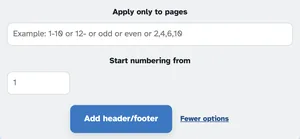
Mais opções restringe-o às páginas que você nomeia – 1-10, 12-, ímpar, par ou listas como 2,4,6,10 – e define o primeiro número. Pressione Adicionar cabeçalho/rodapé e o documento carimbado volta pronto para download.
- Cinco estilos prontos
Página 1, Página I, Página 2 de 45, o nome do arquivo ou um rótulo de texto livre – um toque em cada.
- Seis vagas
Cabeçalho ou rodapé, à esquerda, centro ou direita – onde a página desejar.
- Três fontes, qualquer tamanho
Times New Roman, Helvetica ou Courier, de 6 a 28.
- Somente as páginas que você escolher
1-10, 12-, ímpar, par ou listas como 2,4,6,10 — “Iniciar numeração de” continua uma execução.
- Visualização WYSIWYG
A marca é desenhada na folha real conforme você digita, então o que você vê é o que é impresso.
- Privado por padrão
Sem conta, sem marca d’água – e todos os arquivos são excluídos automaticamente após 2 horas.
Selecionado:
Personalizar estilo
Antevisão: Página 1
Fonte
Margens do Documento
Regra: a página 1 do documento recebe este número e cada página posterior adiciona 1 - Início 0 → página 1 mostra 0, página 2 mostra 1; Iniciar 5 → página 1 mostra 5, página 2 mostra 6. “Aplicar apenas às páginas” apenas oculta o carimbo – não reinicia a contagem.