
Diviser les pages PDF en deux
Divisez les numérisations de deux pages ou les feuilles A3 en pages séparées au milieu. A3 à A4, A4 à A5. Gratuit en ligne, sans filigrane.
ou déposez un PDF ici
Aucun fichier sélectionné
Privé et éphémère : chaque téléchargement est automatiquement effacé 2 heures après votre dernière ouverture.
Pas à pas
Diviser un PDF en deux : étape par étape
Choisissez vertical ou horizontal (ou laissez-le sur automatique), définissez la position de division si le pli est décentré et laissez l'outil sauter les pages déjà simples - les pages de couverture et de titre sont automatiquement exclues par défaut.
- 1
Téléchargez votre PDF
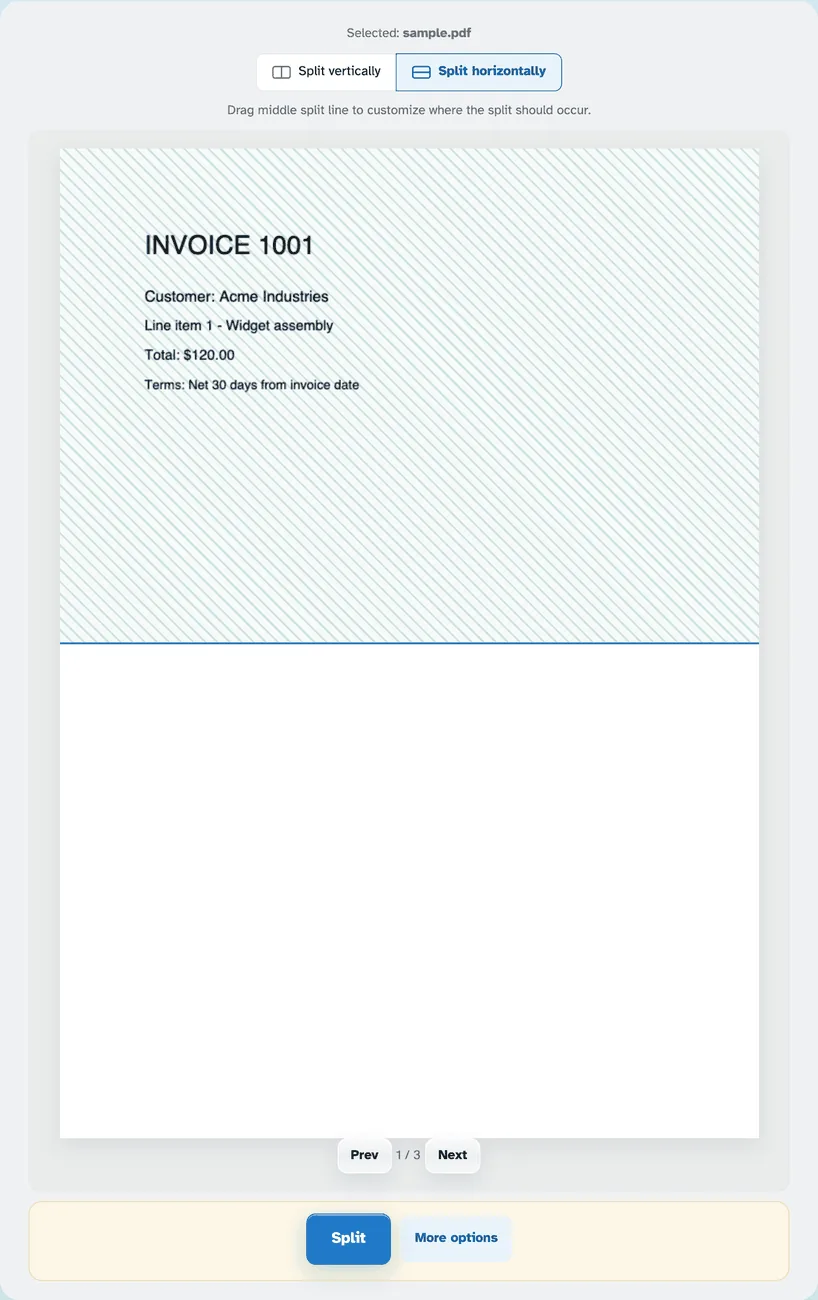
Déposez une numérisation – A3 pour doubler A4, A4 pour doubler A5, un livret. L'aperçu montre la feuille avec une moitié teintée et une ligne divisée en travers. Les fichiers sont supprimés après 2 heures.

Choisissez la planche numérisée - 2
Visez la coupe
La direction suit automatiquement la forme de la page : une feuille paysage coupe au milieu, une feuille portrait en travers. Appuyez sur Diviser verticalement ou Diviser horizontalement pour le modifier - la ligne se réinitialise au centre - puis faites glisser la ligne pour déplacer la coupe n'importe où : gardez-la à 1 pour une vraie moitié, ou poussez-la de côté pour agrandir la partie.

- 3
Diviser et télécharger
Appuyez sur Diviser : chaque feuille devient deux pages dans un nouveau PDF. En allant sous Plus d'options : les couvertures et autres pages complètes restent entières lorsque la détection automatique les trouve (ou nommez-les vous-même : 1-4,8-10,13,15-), les numérisations de livrets peuvent être remises dans l'ordre de lecture et les documents de droite à gauche sont lus dans l'autre sens.

- Une feuille en entrée, deux pages en sortie
Chaque spread se divise en son milieu – la première partie (la moitié supérieure ou gauche) arrive en premier.
- Verticale ou horizontale
Coupez à gauche/droite ou en haut/en bas – ou laissez Auto suivre la forme de la page.
- Faites glisser la ligne
1 est le vrai milieu ; faites glisser la ligne et la première partie peut finir par être deux fois plus grande que la deuxième partie.
- Gardez les pages entières
Détectez automatiquement les couvertures de feuilles et les pages de forme irrégulière non coupées – ou saisissez des plages telles que 1-4,8-10,13,15-.
- Numérisations de livrets
La repagination rétablit l'ordre de lecture : 12,1,2,11… revient 1,2,3,4…
- Privé par défaut
Pas de compte, pas de filigrane — et chaque fichier est automatiquement supprimé après 2 heures.
Sélectionné :
Faites glisser la ligne de division du milieu pour personnaliser l'endroit où la division doit se produire.