
Diviser un PDF toutes les N pages
Coupez un PDF en morceaux égaux de 2, 5, 10 ou n'importe quel nombre de pages. Séparateur en ligne gratuit, sans filigrane.
ou déposez un PDF ici
Aucun fichier sélectionné
Privé et éphémère : chaque téléchargement est automatiquement effacé 2 heures après votre dernière ouverture.
Pas à pas
Diviser un PDF toutes les N pages : étape par étape
Définissez le nombre de pages par fichier et téléchargez le ZIP.
- 1
Téléchargez votre PDF
Déposez un document et chaque page apparaît sous forme de vignette, avec un curseur de zoom pour les redimensionner. Les fichiers sont supprimés après 2 heures.

Choisissez le PDF à diviser - 2
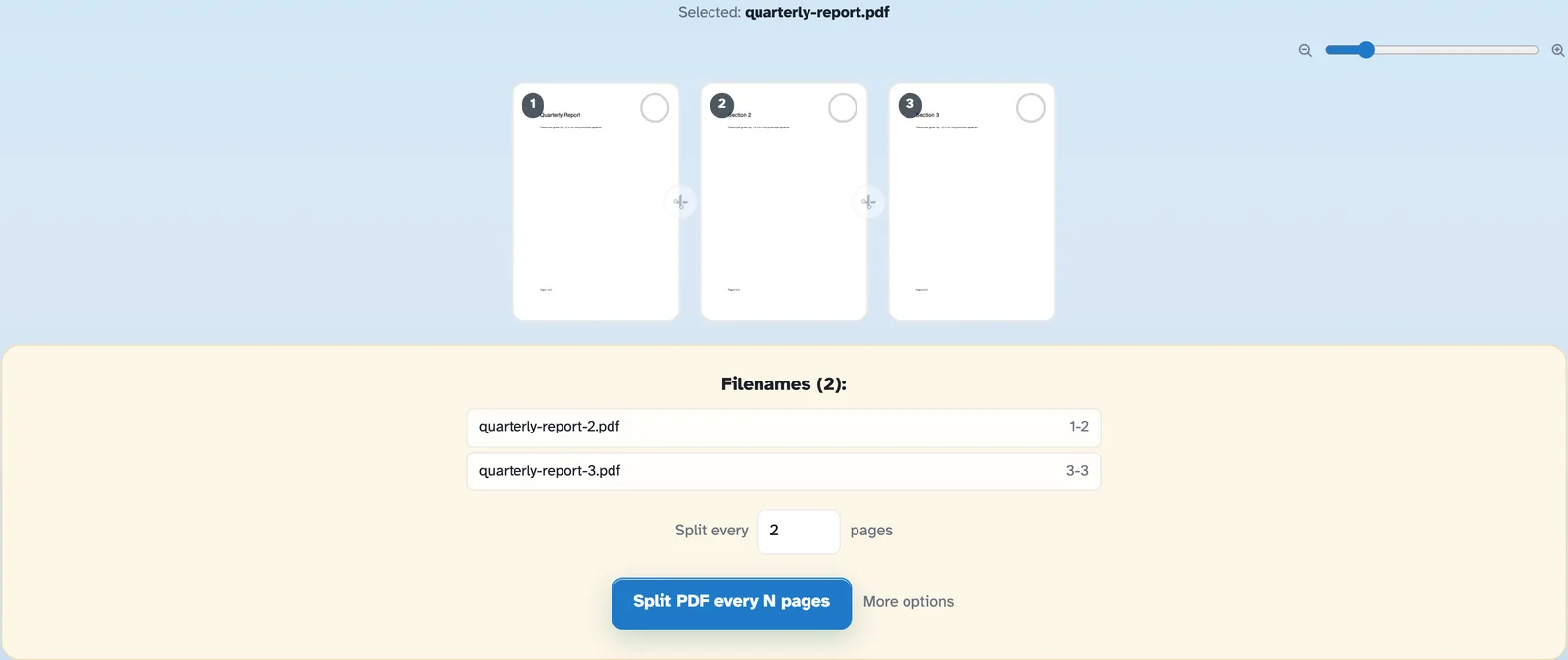
Définir le nombre de pages par fichier
La boîte « Diviser toutes les [2] pages » se trouve juste sous les pages — tapez n'importe quel nombre et le panneau Noms de fichiers se met à jour en direct : 8 pages toutes les 2 donnent quatre fichiers, 1-2, 3-4, 5-6 et 7-8. Le dernier fichier contient tout ce qui reste.

- 3
Diviser et télécharger
Appuyez sur Diviser le PDF toutes les N pages et la page prête répertorie chaque partie – téléchargez-les une par une ou toutes ensemble sous forme de ZIP.
- Morceaux de N pages
Chaque N pages devient son propre PDF – 2, 3, 10, quoi que vous tapiez dans la case.
- N'importe quel compte que vous aimez
Modifiez le numéro et les noms de fichiers et les plages de pages suivent instantanément – rien à réexécuter.
- La dernière partie contient le reste
8 pages toutes les 3 donnent 3, 3 et 2 — aucune page n'est jamais perdue à la sortie.
- Panneau Noms de fichiers
Chaque pièce est répertoriée sous les pages au fur et à mesure du téléchargement – noms et plages, mis à jour en direct.
- Zoomer les vignettes
Le curseur redimensionne chaque aperçu de 100 % à 400 % avant de le diviser.
- Privé par défaut
Pas de compte, pas de filigrane — et chaque fichier est automatiquement supprimé après 2 heures.
Sélectionné :
Choisissez une option
Noms de fichiers (0):