
Extraire des images d'un PDF
Enregistrez chaque image d'un PDF dans un fichier séparé. Extracteur en ligne rapide et gratuit, sans filigrane, sans installation.
ou déposez un PDF ici
Aucun fichier sélectionné
Privé et éphémère : chaque téléchargement est automatiquement effacé 2 heures après votre dernière ouverture.
Pas à pas
Extraire des images d'un PDF : étape par étape
Choisissez des images ou des pages entières, choisissez le format et (pour les pages) le DPI, puis téléchargez le ZIP.
- 1
Téléchargez votre PDF
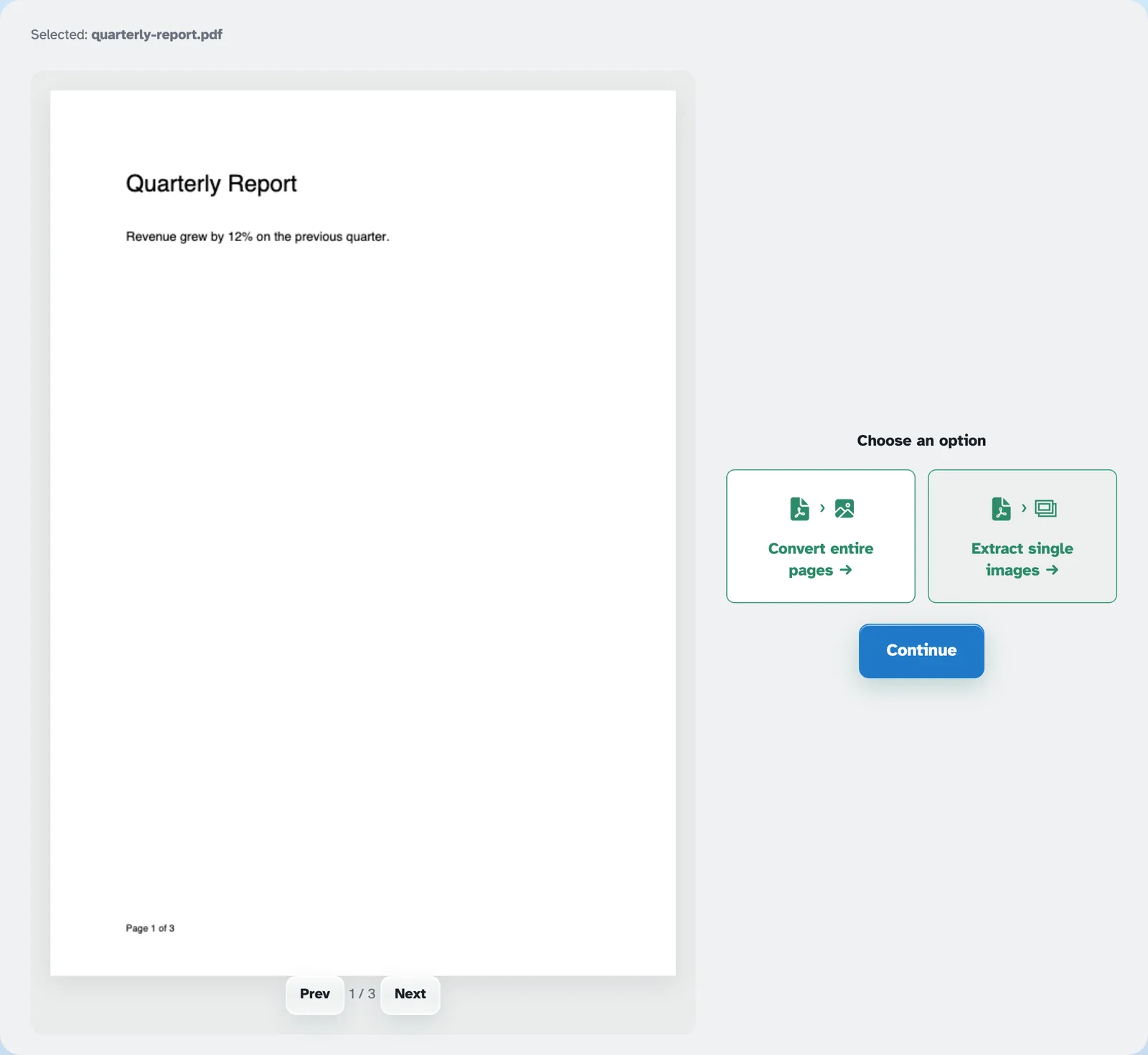
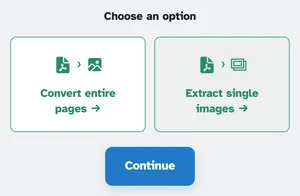
Déposez un document contenant des images : numérisations, brochures, exportations de diapositives. Les deux options se trouvent au-dessus de la page : Convertir des pages entières et Extraire des images uniques — celui déjà choisi. Les fichiers sont supprimés après 2 heures.
- 2
Extraire des images uniques
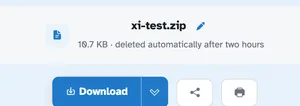
Appuyez sur Continuer et chaque image intégrée apparaît sous forme de fichier PNG nommé par page et par ordre — p1_1, p1_2, p2_3… — à sa taille de pixel d'origine, en comptant sur l'ensemble du document. Une image revient seule ; plusieurs arrivent ensemble dans un seul ZIP bien rangé, sur la page prête.
- 3
Ou convertissez des pages entières
Choisir Convertir des pages entières à la place, Continuer transmet le fichier directement à l'outil JPG, où chaque page devient une image qui lui est propre, pratique pour les vignettes, les présentations et les aperçus rapides.
- Chaque photo est sortie
Chaque image intégrée est enregistrée sous son propre PNG, à sa taille de pixel d'origine.
- Un ZIP en arrière
Plusieurs images arrivent compressées ensemble ; une image solitaire revient nue.
- Nommé par page
p1_1, p1_2, p2_3 — la page sur laquelle il a vécu et son ordre, sur lequel il compte dans le fichier.
- Couleur fidèle
Les images conservent leurs pixels et leurs couleurs ; Les fichiers JPEG contenus dans le PDF sont réenregistrés sous forme de fichiers PNG propres.
- Pages sous forme d'images également
Convertissez des pages entières en remettant le document à l'outil JPG pour une image par feuille.
- Privé par défaut
Pas de compte, pas de filigrane — et chaque fichier est automatiquement supprimé après 2 heures.
Sélectionné :
Choisissez une option