
Supprimer les annotations du PDF
Supprimez par lots les surlignages, les retraits, les commentaires et autres annotations d'un PDF. Outil en ligne gratuit, sans filigrane.
ou déposez un PDF ici
Aucun fichier sélectionné
Privé et éphémère : chaque téléchargement est automatiquement effacé 2 heures après votre dernière ouverture.
Pas à pas
Supprimer les annotations : étape par étape
Nommez les types d'annotations à supprimer (séparés par des virgules) ou laissez la case vide pour les prendre tous, et limitez le travail à une plage de pages si seule une partie du document a été annotée.
- 1
Téléchargez votre PDF
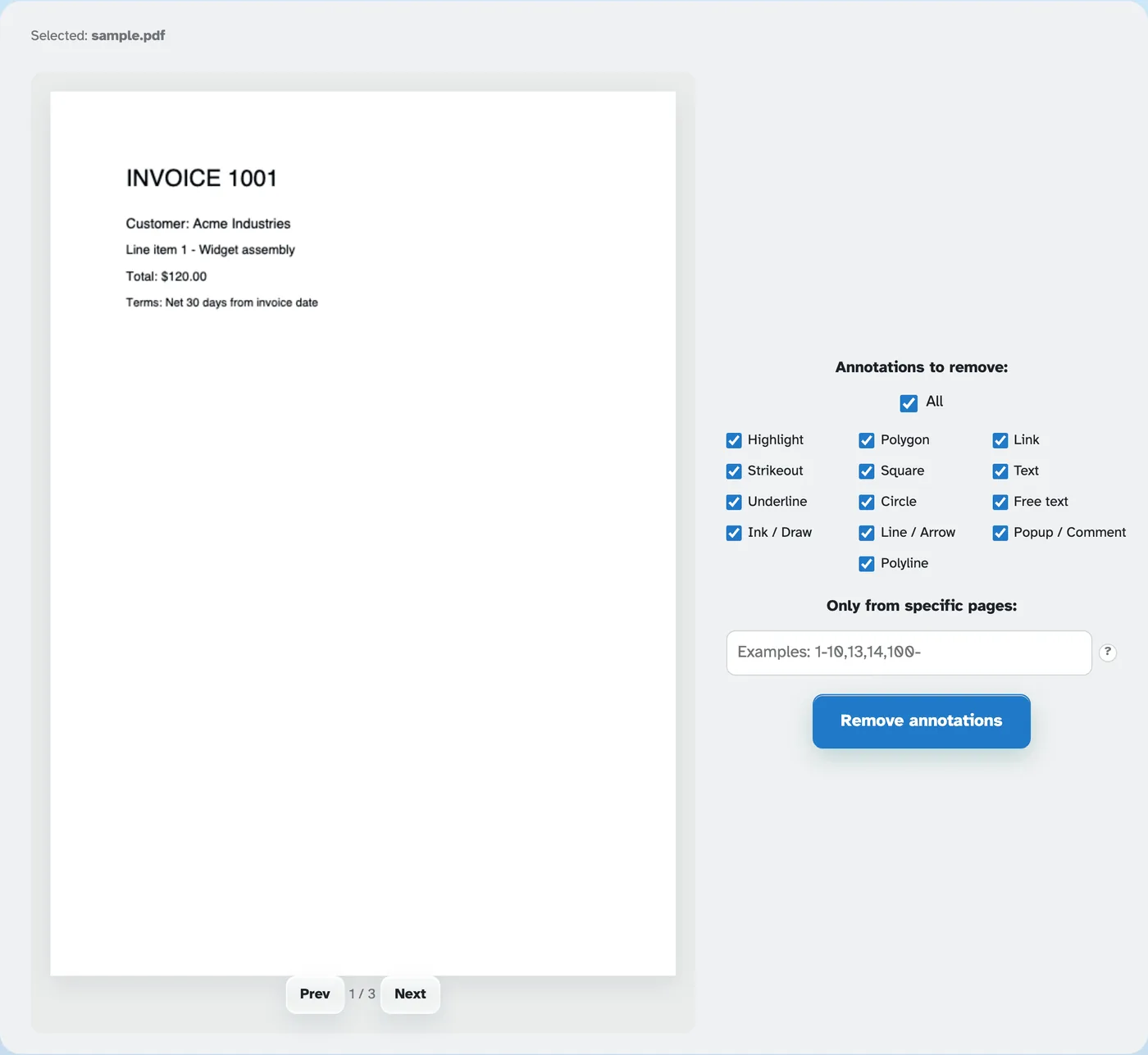
Déposez un document et ses marques apparaissent sur la feuille : surlignages, ratures, notes autocollantes, formes, texte libre et tampons, exactement comme un lecteur les verrait. Les fichiers sont supprimés après 2 heures.
- 2
Choisissez les types
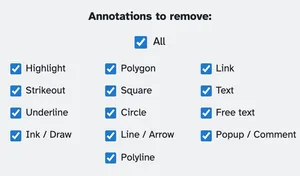
Les treize types sont cochés pour commencer : Surbrillance, Barré, Souligné, Encre/Dessin, Polygone, Carré, Cercle, Ligne/Flèche, Polyligne, Lien, Texte, Texte libre et Popup/Commentaire. Le Tout la case les régit - décochez n'importe quel type et Tous se décoche ; cliquez sur Tous pour les réactiver tous.
- 3
Nommer les pages et exécuter
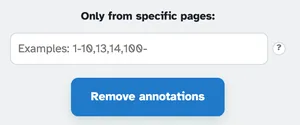
Uniquement à partir de pages spécifiques, prend des plages telles que 1-10,13,14 – un tiret final s'ouvre jusqu'à la fin du document (12- signifie à partir de la page 12) – ou laissez-le vide pour chaque page. Presse Supprimer les annotations et le fichier nettoyé revient prêt à être téléchargé. Les tampons restent en place : ce sont des œuvres d'art, pas des annotations.
- Treize types
Faits saillants et encre pour les liens, les notes et les fenêtres contextuelles – chacun ayant sa propre particularité.
- Tout, en un seul clic
La boîte principale arme ou désarme tous les types en même temps – et suit vos ticks individuels.
- Des pages ou tout
Des plages telles que 1-10,13,14 — un tiret final signifie « jusqu'à la fin ».
- Des liens aussi
Les liens cliquables sont également des annotations : effacez-les avec le reste.
- Les timbres restent en place
Les tampons sont des œuvres d’art plutôt que des annotations : ils survivent au balayage sans être touchés.
- Privé par défaut
Pas de compte, pas de filigrane — et chaque fichier est automatiquement supprimé après 2 heures.
Sélectionné :
Annotations à supprimer :
Uniquement à partir de pages spécifiques :