
Flux de travail PDF : automatisez les tâches répétées
Enregistrez une séquence d'étapes PDF une fois, puis appliquez la séquence entière à n'importe quel document en une seule fois. Les fichiers sont effacés après utilisation.
Flux de travail enregistrés
Aucun flux de travail enregistré pour l'instant : appuyez sur Créer nouveau ou importez-en un.
Exécuteur de flux de travail
Déposez un PDF ici - chaque marche au-dessus passe dessus dès qu'il atterrit.
Privé et éphémère : chaque téléchargement est effacé automatiquement 2 heures après votre dernière ouverture.
Les exécutions gratuites prennent jusqu'à 200 pages, 3 tâches par heure.
Comment créer des flux de travail
- 1
Construire la chaîne
Nommez le flux de travail, puis écrivez une étape par ligne, par exemple
rotate:angle=90,watermark:text=DRAFT,compress. Presse Enregistrer le flux de travail pour le garder. - 2
Choisissez un PDF et exécutez
Presse Lancement sur le flux de travail, sélectionnez le document et chaque étape s'exécute en une seule passe, dans l'ordre dans lequel elles sont écrites.
- 3
Réutiliser le flux de travail
Lancez la même chaîne sur d'autres documents, modifiez les étapes à tout moment, ou utilisez Exporter et Importer pour déplacer vos flux de travail vers un autre navigateur.
Pas à pas
Créer des workflows : étape par étape
Écrivez une étape par ligne, soit le nom de l'outil seul, soit avec les paramètres (nom: clé = valeur,...), puis exécutez le fichier via celui-ci.
- 1
Ouvrir le gestionnaire
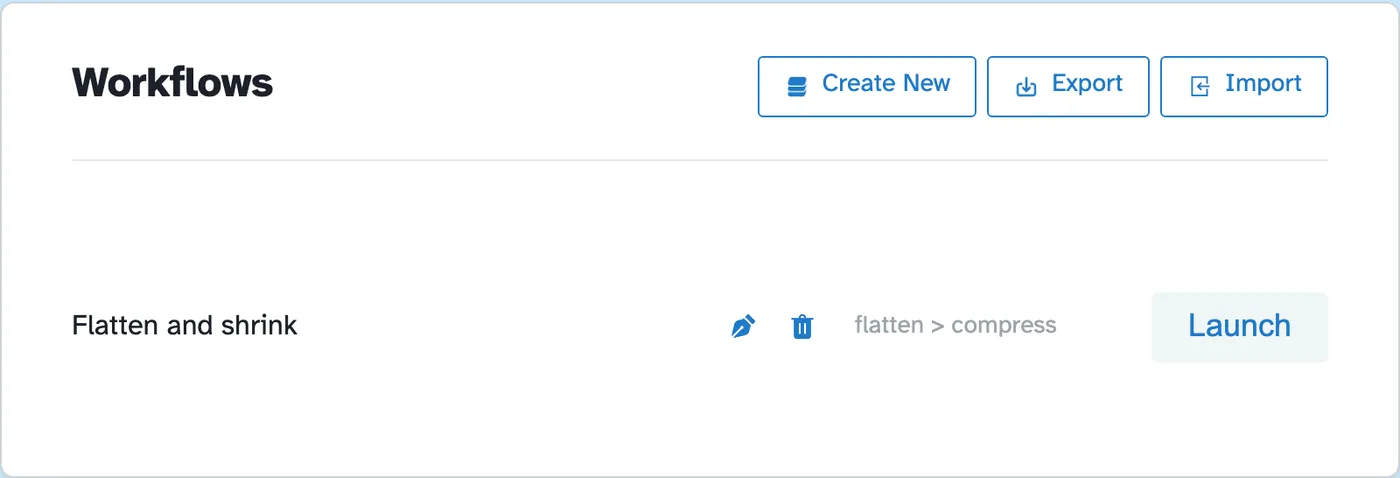
Chaque chaîne enregistrée est répertoriée ici avec ses outils et un bouton de lancement – « aplatir > compresser » est fourni à titre d'exemple. Créer nouveau en démarre un nouveau ; L'exportation et l'importation déplacent vos flux de travail entre les navigateurs. Les fichiers sont supprimés après 2 heures.
 compresser et son bouton de lancement">
 - 2
Construire la chaîne d'étapes
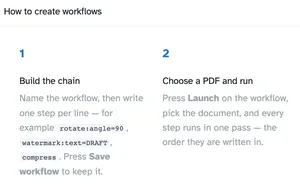
Nommez le flux de travail, puis écrivez une étape par ligne – rotation:angle=90, filigrane:text=DRAFT, compressez. La propre fiche pratique de la page explique la syntaxe ; Le workflow de sauvegarde conserve la chaîne dans la liste ci-dessus.
- 3
Lancement et téléchargement
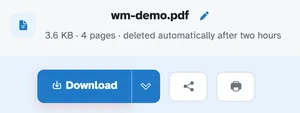
Appuyez sur Lancer, choisissez le document et chaque étape s'exécute dans l'ordre écrit. Notre chaîne de tests (rotate:angle=90 + compress) a renvoyé le document de quatre pages pivoté de 90° et recompressé – prêt après le téléchargement comme n'importe quelle exécution avec un seul outil.
- Chaînes d'outils
Rotation, recadrage, redimensionnement, n-up, retournement, filigrane, compression — alignés en un seul passage.
- Une étape par ligne
Texte brut : rotation : angle = 90, filigrane : texte = DRAFT, taille = 36, compresser.
- Enregistré et réutilisé
Le workflow de sauvegarde le conserve ; Launch l'exécute sur le document suivant.
- Exporter et importer
Déplacez vos flux de travail vers un autre navigateur sous forme de fichier.
- Un passage
Chaque étape s'exécute dans l'ordre dans lequel elle est écrite, au sein d'une seule tâche.
- Privé par défaut
Pas de compte, pas de filigrane — et chaque fichier est automatiquement supprimé après 2 heures.