
Витягувати зображення з PDF
Збережіть кожне зображення в PDF як окремий файл. Швидкий, безкоштовний онлайн-екстрактор, без водяних знаків, без встановлення.
або опустіть PDF-файл сюди
Файл не вибрано
Конфіденційне та короткочасне: кожне завантаження автоматично видаляється через 2 години після того, як ви його востаннє відкривали.
Крок за кроком
Вилучення зображень із PDF: крок за кроком
Виберіть зображення або цілі сторінки, виберіть формат і (для сторінок) DPI, а потім завантажте ZIP.
- 1
Завантажте свій PDF
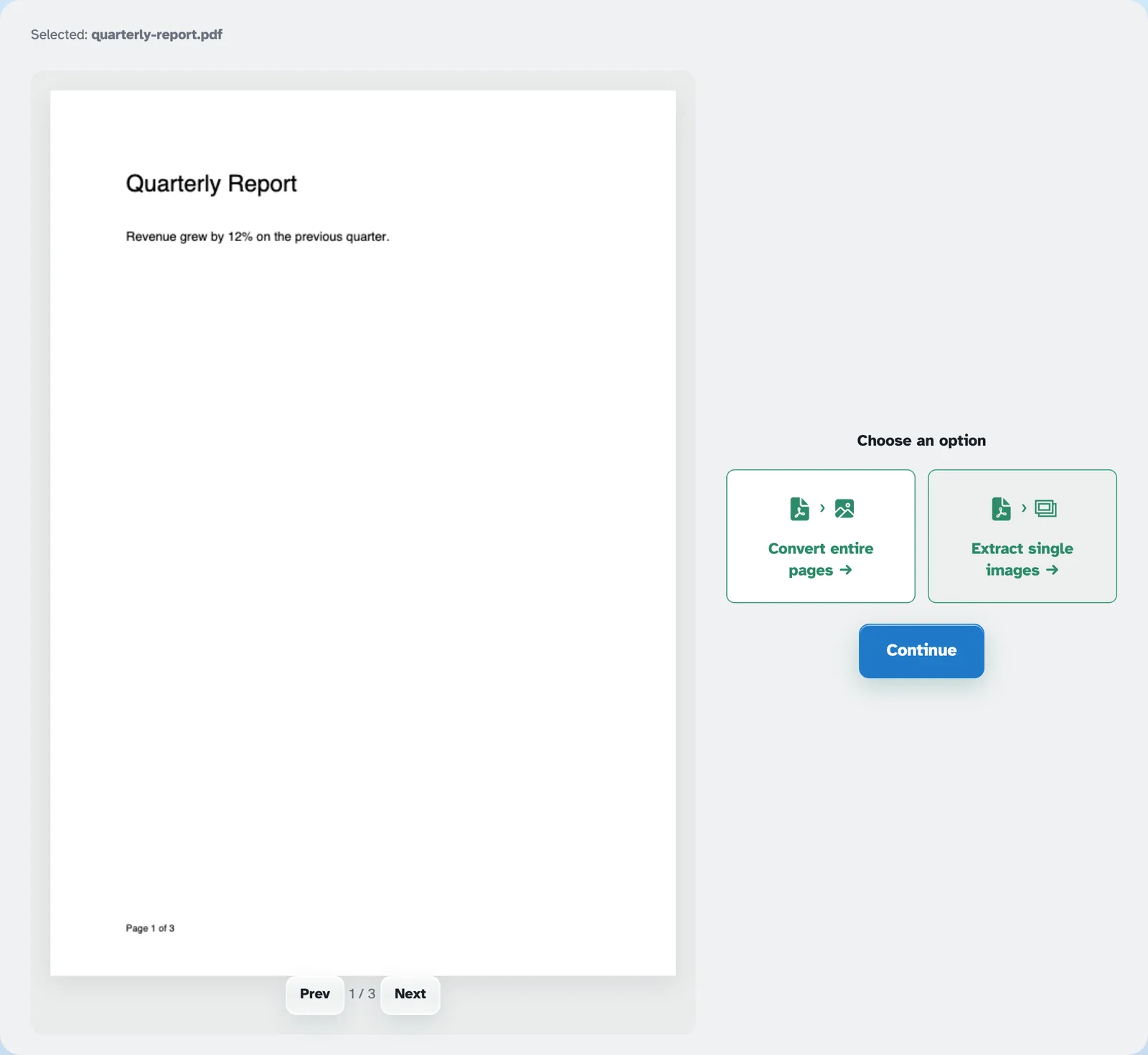
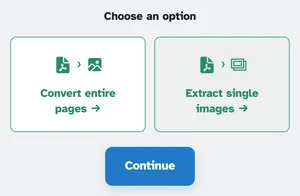
Перемістіть документ із зображеннями — скани, брошури, експорт слайдів. Обидва варіанти розташовані над сторінкою: Конвертувати цілі сторінки і Витягніть окремі зображення — вже обраний. Файли видаляються через 2 години.
- 2
Витягніть окремі зображення
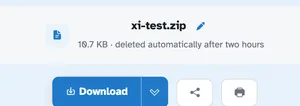
Натисніть «Продовжити», і кожне вбудоване зображення відобразиться як PNG із назвою сторінки та порядком — p1_1, p1_2, p2_3… — із оригінальним розміром у пікселях, розраховуючи на весь документ. Одне зображення повертається одне; кілька надходять разом в одному акуратному ZIP, на готовій сторінці.
- 3
Або конвертувати цілі сторінки
Виберіть Конвертувати цілі сторінки натомість «Продовжити» передає файл прямо в інструмент JPG, де кожна сторінка стає власним зображенням — зручно для мініатюр, презентацій і швидкого попереднього перегляду.
- Кожна картинка
Кожне вбудоване зображення зберігається як власний PNG із оригінальним розміром у пікселях.
- Один ZIP назад
Кілька зображень надходять разом; самотнє зображення повертається голим.
- Названо сторінками
p1_1, p1_2, p2_3 — сторінка, на якій він жив, і його порядок, розраховуючи на файл.
- Вірний колір
Зображення зберігають свої пікселі та кольори; JPEG у PDF-файлі повторно зберігаються як чисті PNG.
- Сторінки також як зображення
Інструмент «Перетворити цілі сторінки» передає документ у формат JPG для одного зображення на аркуші.
- Приватний за замовчуванням
Без облікового запису, без водяного знака — і кожен файл автоматично видаляється через 2 години.
Вибрано:
Виберіть варіант