
Конвертировать PDF в оттенки серого
Преобразуйте цветные PDF-файлы в оттенки серого, чтобы сэкономить чернила и уменьшить размер файла. Бесплатный онлайн-конвертер, без водяных знаков, без установки.
или киньте PDF сюда
Файл не выбран
Конфиденциально и недолговечно: каждая загрузка автоматически удаляется через 2 часа после того, как вы в последний раз открывали ее.
Шаг за шагом
Преобразование PDF в оттенки серого: шаг за шагом
Выберите способ преобразования текста и изображений, а затем загрузите.
- 1
Загрузите свой PDF-файл
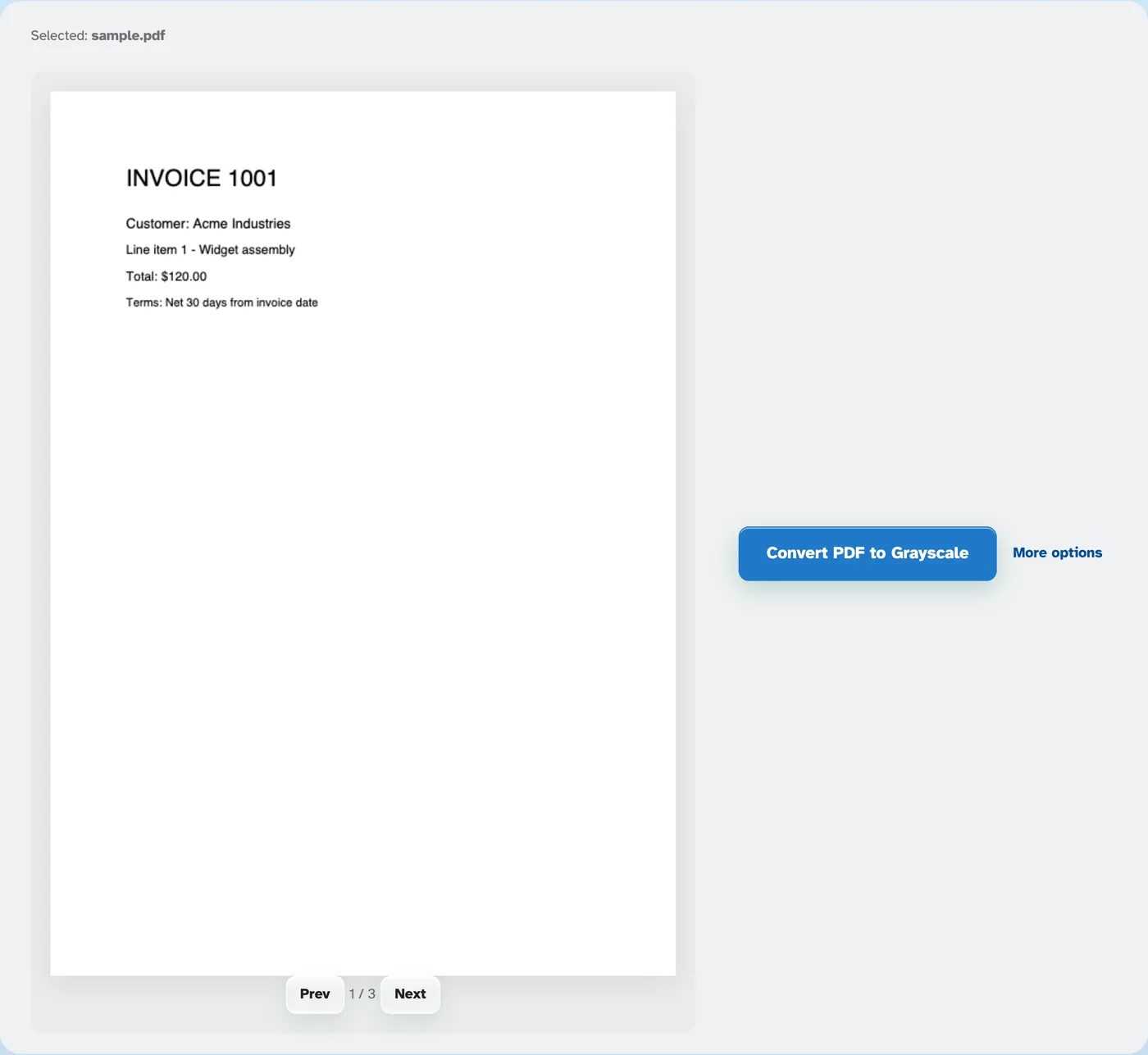
Загрузите документ, и его первая страница появится с уже примененным серым цветом — даже восемь насыщенных цветных полос будут серыми. Предварительный просмотр показывает, как именно будет выглядеть сохраненный файл. Файлы удаляются через 2 часа.
- 2
Настройте конверсии (необязательно)
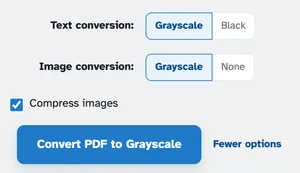
Дополнительные возможности раскладывания переключателей: Преобразование текста — Оттенки серого или черный для бинаризованного, четкого изображения. Преобразование изображений — Оттенки серого или Нет, чтобы фотографии и иллюстрации оставались цветными, а текст все еще преобразуется. Сжатие изображений включен по умолчанию и постепенно уменьшает результат.
- 3
Запустите преобразование
Нажмите «Преобразовать PDF в оттенки серого» — оттенки серого встроены в сам файл, поэтому они остаются серыми в каждой программе просмотра, принтере и архиве. Готовый документ возвращается готовым к загрузке.
- Предварительный просмотр в реальном времени
Страница становится серой в момент загрузки файла — для проверки не требуется запуска.
- Текст: серый или черный
Оттенки серого сохраняют тона; Черные бинарисы для максимально четкого изображения, похожего на сканирование.
- Изображения: серый или оставить
Изображения также сделайте серыми или выберите «Нет», и преобразуется только текст.
- Сжатие изображений
По умолчанию включено — проход в оттенках серого также уменьшает изображение по мере его выполнения.
- Запеченный, а не фильтр
Результат на самом деле имеет оттенки серого — каждый зритель показывает его одинаково, черные чернила и все такое.
- Частный по умолчанию
Ни учетной записи, ни водяного знака — каждый файл автоматически удаляется через 2 часа.
Выбрано: