
Dodaj numery stron do pliku PDF
Numeruj strony PDF w ciągu kilku sekund. Wybierz pozycję, format i numer początkowy. Darmowe narzędzie online, bez znaku wodnego.
lub upuść plik PDF tutaj
Nie wybrano pliku
Prywatne i krótkotrwałe: każdy przesłany plik jest automatycznie usuwany po 2 godzinach od ostatniego otwarcia.
Krok po kroku
Dodawanie numerów stron do pliku PDF: krok po kroku
Wybierz linię numeracji, położenie, czcionkę i pierwszą cyfrę, a następnie zastosuj ją do zakresu, jeśli okładka ma pozostać nienumerowana.
- 1
Prześlij swój plik PDF
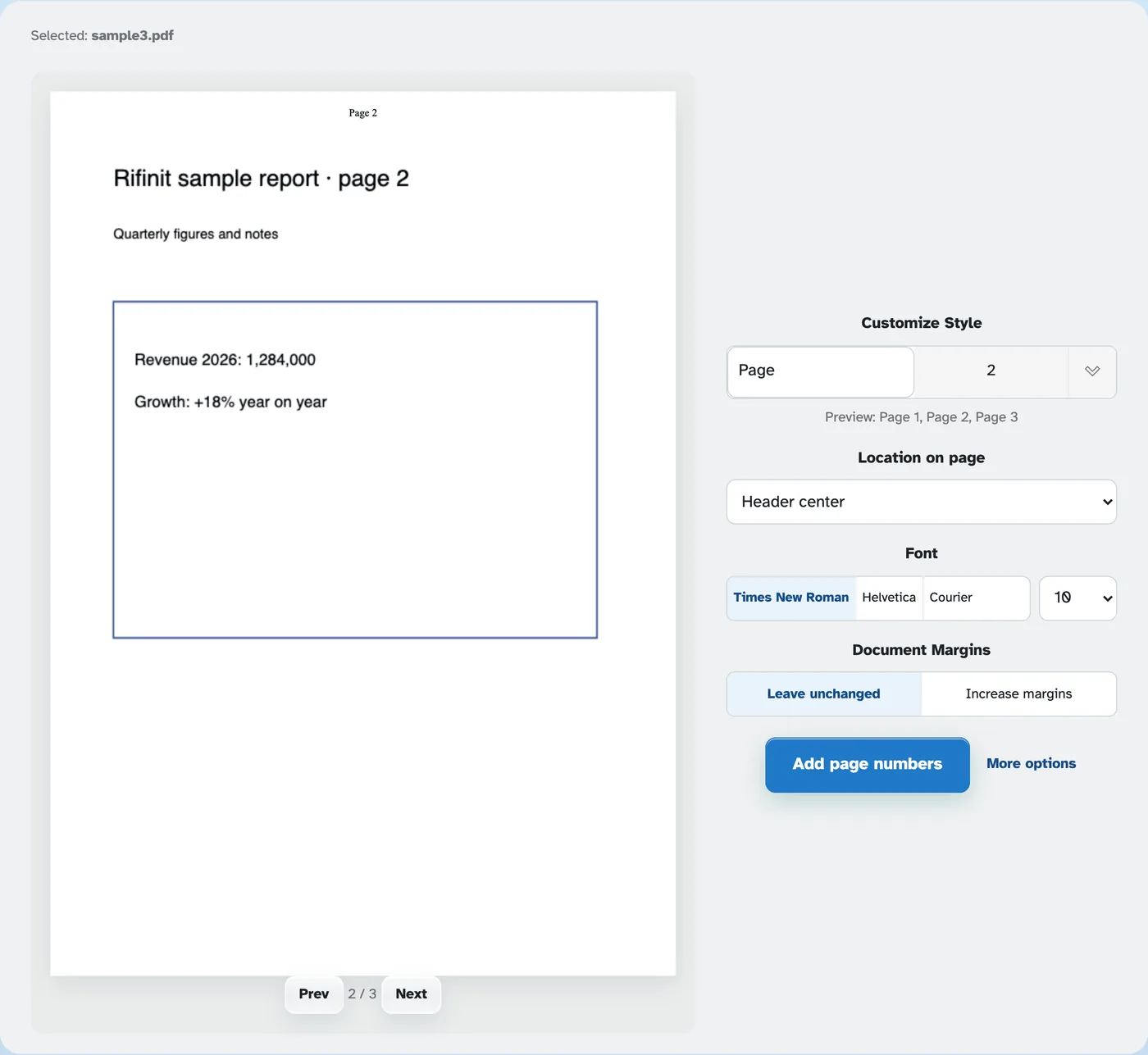
Wrzuć dokument, a pojawi się pierwsza strona z już wybitą w nagłówku „Stroną 1”. Pliki są usuwane po 2 godzinach.
- 2
Wybierz styl liczb
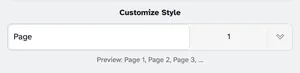
Wpisz dowolny podpis, a następnie dotknij kursora, aby wyświetlić gotowe style — Strona 1, Strona I, Strona 2 z 45, nazwę pliku lub etykietę w postaci zwykłego tekstu. Linia pod polem wyświetla podgląd całego przebiegu przed zatwierdzeniem.
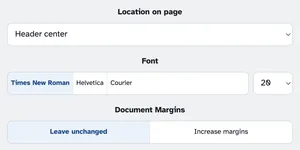
Liczby umieszczane są w dowolnym z sześciu miejsc — nagłówku lub stopce, lewym, środkowym lub prawym. Czcionka i rozmiar zależą od Ciebie, a strona może zachować marginesy lub przenieść treść, aby zwolnić miejsce.
- 3
Wybierz strony i uruchom
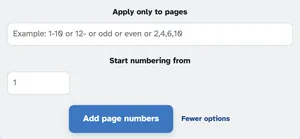
Więcej opcji numeruje tylko strony, które wymienisz — 1–10, 12, nieparzyste, parzyste lub listy takie jak 2,4,6,10 — a Rozpocznij numerowanie od kontynuuje liczenie (ustaw 5, aby otworzyć plik na stronie 5). Naciśnij Dodaj numery stron a ponumerowany dokument wróci gotowy do pobrania.
- Pięć gotowych stylów
Strona 1, Strona I, Strona 2 z 45, nazwa pliku lub etykieta tekstowa — jedno dotknięcie każdego z nich.
- Sześć gniazd
Nagłówek lub stopka, po lewej stronie, pośrodku lub po prawej stronie — tam, gdzie strona chce mieć swój numer.
- Trzy czcionki, dowolny rozmiar
Times New Roman, Helvetica lub Courier, od 6 do 28.
- Tylko wybrane przez Ciebie strony
1-10, 12-, nieparzyste, parzyste lub listy takie jak 2,4,6,10 — numeruj sekcję bez dotykania reszty.
- Numer od dowolnego początku
„Rozpocznij numerację od” kontynuuje przebieg — ustaw 5, jeśli plik następuje po wcześniejszym dokumencie.
- Domyślnie prywatny
Bez konta, bez znaku wodnego — a każdy plik jest automatycznie usuwany po 2 godzinach.
Wybrane:
Dostosuj styl
Podgląd: Strona 1
Czcionka
Marginesy dokumentu
Reguła: strona 1 dokumentu otrzymuje ten numer, a każda kolejna strona dodaje 1 — Początek 0 → strona 1 pokazuje 0, strona 2 pokazuje 1; Start 5 → strona 1 pokazuje 5, strona 2 pokazuje 6. „Zastosuj tylko do stron” powoduje jedynie ukrycie stempla — nie powoduje ponownego rozpoczęcia liczenia.