
Ochrana PDF heslem
Přidejte do svého PDF heslo a ovládejte oprávnění k tisku, kopírování a úpravám. Bezplatné online šifrování PDF.
nebo sem dejte PDF
Nebyl vybrán žádný soubor
Soukromé a krátkodobé: každé nahrání se automaticky vymaže 2 hodiny po posledním otevření.
Krok za krokem
Ochrana PDF: krok za krokem
Nastavte heslo pro otevření, vyberte AES-256, pokud starý čtenář nepožaduje jinak, zaškrtněte oprávnění, která příjemce potřebuje, a stáhněte.
- 1
Nahrajte soubor PDF
Přetáhněte soubor, který chcete zamknout. Dokud nestisknete tlačítko, nic se nepoužije – a soubor se po 2 hodinách odstraní.

Vyberte PDF, které chcete chránit - 2
Nastavte hesla a oprávnění
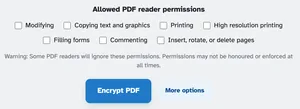
The Heslo je to, co kdokoli potřebuje k otevření souboru. The Heslo správce je klíč pro později – potřebný ke změně oprávnění nebo odstranění zámku. Sedm oprávnění začíná plně uzamčeno: nic není povoleno, dokud to nezaškrtnete.
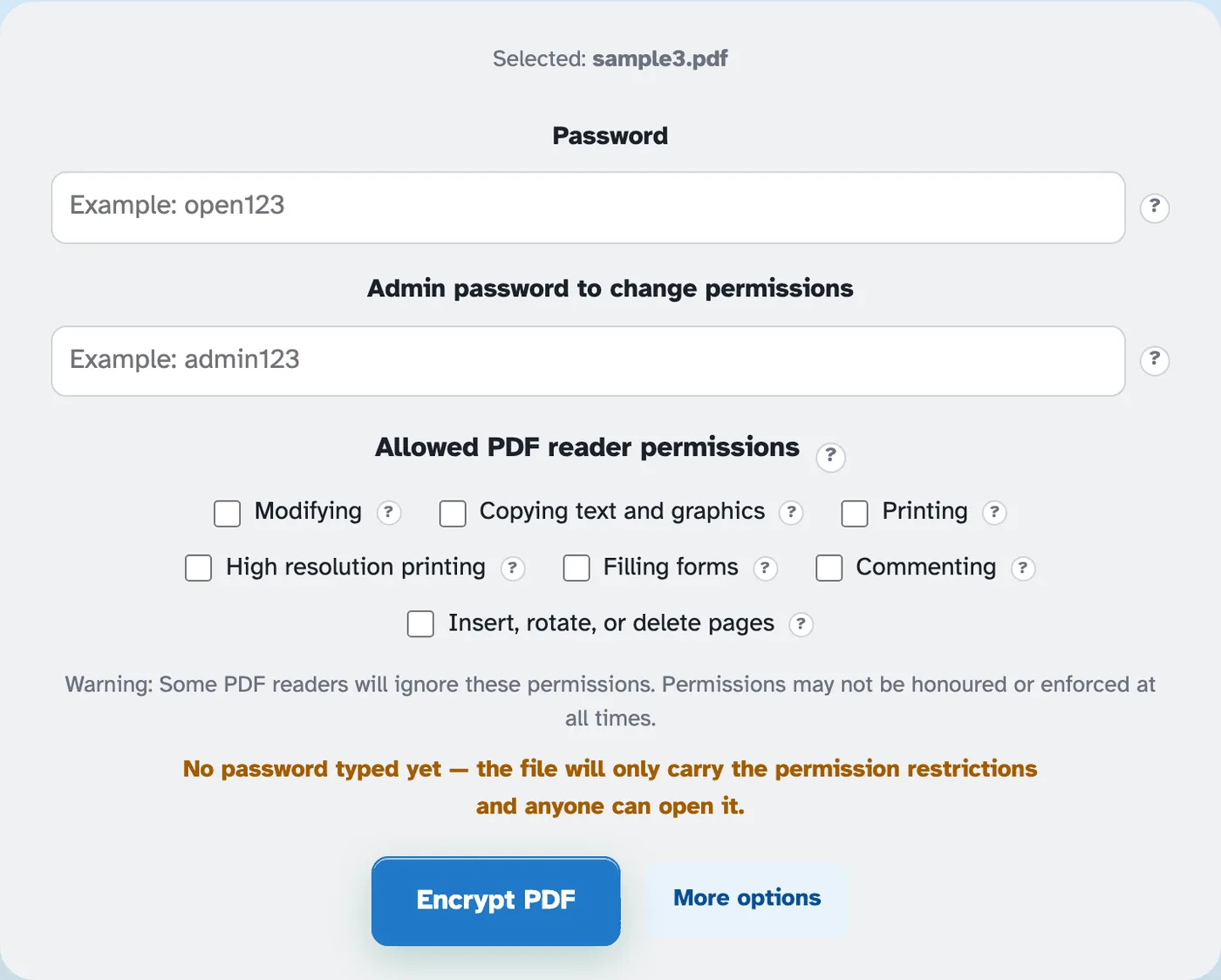
- 3
Vyberte sílu a šifrujte
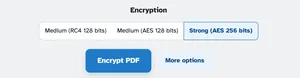
Další možnosti rozbalí volbu Šifrování – Silný AES 256 je výchozí, se středním RC4 a AES 128 pro starší čtečky. Stiskněte Šifrovat PDF a připravená stránka vrátí uzamčený soubor: v našem testu se otevřel pouze s heslem, s každým povolením vypnutým.
- Heslo pro otevření
Každý, s kým je soubor sdílen, potřebuje heslo, které jste nastavili.
- Admin klíč pro změny
Oprávnění řídí druhé heslo – bezpečně jej zajistěte, abyste zámek později změnili nebo odstranili.
- Ve výchozím nastavení není povoleno nic
Tisk, kopírování, úpravy, komentování — sedm oprávnění se spustí.
- Moderní šifrování
Silný AES 256 ve výchozím nastavení; Střední RC4 a AES 128 pro starší čtenáře.
- Upřímně o limitech
Obrazovka to říká jasně – někteří čtenáři ignorují příznaky oprávnění; heslo je skutečný zámek.
- Ve výchozím nastavení soukromé
Žádný účet, žádný vodoznak – a každý soubor se po 2 hodinách automaticky smaže.
Vybráno:
Povolená oprávnění ke čtení PDF ?
Upozornění: Některé čtečky PDF budou tato oprávnění ignorovat. Oprávnění nemusí být vždy dodržována nebo vynucována.
Dosud nebylo zadáno žádné heslo – soubor bude obsahovat pouze omezení oprávnění a kdokoli jej může otevřít.
Šifrování ?