
Fuzionați PDF: Combinați fișierele PDF într-unul singur
Combinați mai multe PDF-uri și imagini într-un singur document în câteva secunde. Trageți pentru a reordona, alegeți pagini, descărcați gratuit. Fără filigran, fără instalare.
sau plasați fișiere aici
Niciun fișier selectat
Pas cu pas
Îmbinați fișierele PDF: pas cu pas
Adăugați fișierele, apoi trageți cardurile în ordinea de citire - cardurile, nu ordinea de încărcare, decid documentul terminat.
- 1
Încărcați fișierele PDF
Alegeți fișierele cu butonul de mai sus sau trageți-le în casetă. Adăugați câte doriți — ordinea în care le plasați nu contează încă și fiecare fișier este șters după 2 ore.

Alegeți fișierele de îmbinat - 2
Aranjați comanda
În vizualizarea Fișiere, trageți un întreg document în poziție; comutați la vizualizarea Pagini pentru a muta o singură pagină. Reordonare sortează fiecare fișier după nume cu un singur clic.
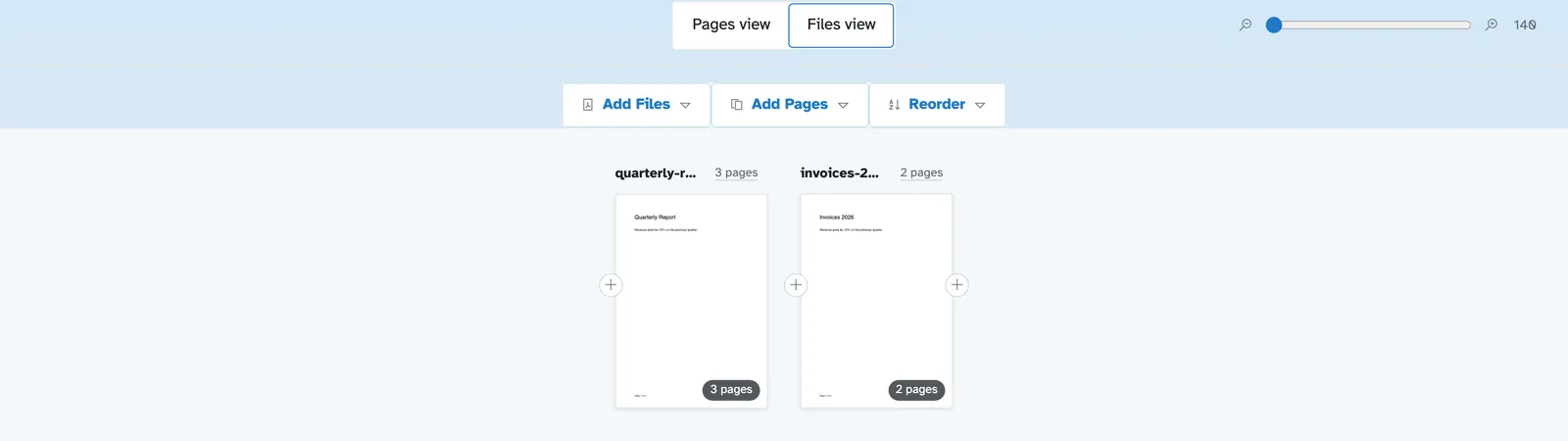
- 3
Alegeți paginile
Faceți clic pe un fișier pentru a-l citi pagină cu pagină și păstrați numai paginile care se alătură îmbinării; rotiți sau duplicați orice pagină. Adăugarea paginilor plasează fișiere suplimentare exact acolo unde doriți.

Comutați la vizualizarea Pagini pentru a muta pagini individuale - 4
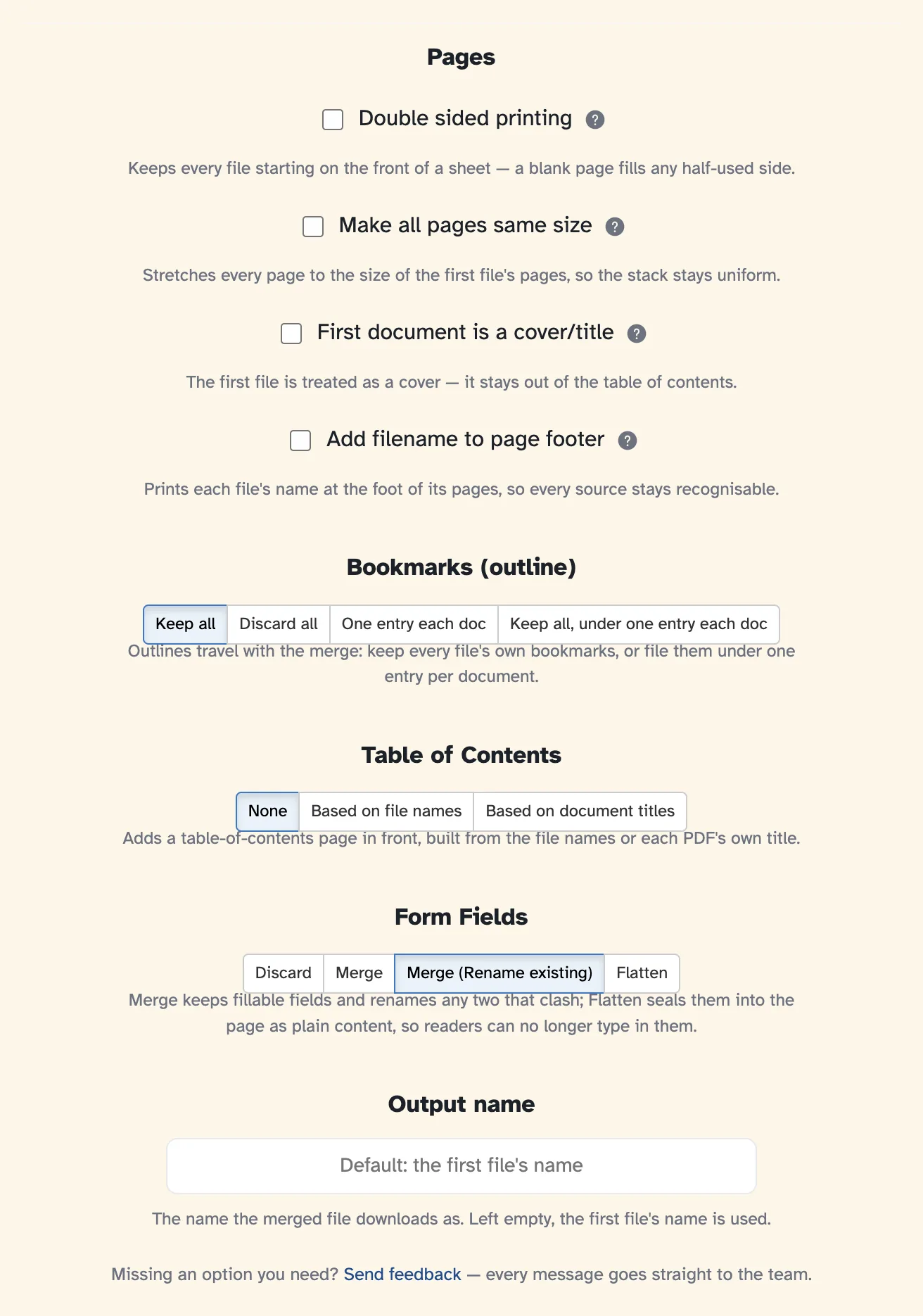
Setați detaliile în Mai multe opțiuni
The Mai multe opțiuni butonul de sub fișiere deschide detaliile fine - fiecare explicat chiar acolo: imprimare față-verso, pagini de aceeași dimensiune, un fișier coperta/titlu, numele fișierelor în subsol, cum sunt construite marcajele și cuprinsul, cum sunt gestionate câmpurile de formular care pot fi completate și numele sub care se descarcă rezultatul.
Îți lipsește o opțiune de care ai nevoie? Al panoului Trimite feedback linia – iar cipul Feedback în bară – merge direct către echipă.
- 5
Îmbinați și descărcați
Apăsați Îmbinați fișierele PDF și documentul terminat se deschide gata de descărcat, partajat sau imprimat.

Descărcați PDF-ul îmbinat
- Câte fișiere doriți
Stivele de PDF-uri devin un singur document - orice număr de fișiere, orice număr de pagini, în ordinea pe care o setați.
- Fișiere întregi sau pagini individuale
Trageți documente complete sau deschideți unul și luați doar paginile care aparțin îmbinării.
- Gata pentru fata-verso
Un document cu număr impar poate avea o pagină goală, astfel încât imprimarea față-verso rămâne perfect în pas.
- Formularele care se pot completa supraviețuiesc
Păstrați câmpurile de formular în funcțiune, îmbinați duplicatele sau aplatizați-le - alegerea dvs. în Mai multe opțiuni.
- Marcaje și un cuprins
Păstrați marcajele fiecărui fișier, plasați-le sub o singură intrare sau construiți o nouă pagină de cuprins.
- Privat implicit
Fără cont, fără filigran - și fiecare fișier este șters automat după 2 ore.
Faceți clic pe pagini pentru a le selecta. Shift, Cmd/Command pentru a selecta mai multe.