
파일 크기별로 PDF 분할
큰 PDF를 크기 제한을 초과하지 않는 작은 파일로 분할하여 이메일 업로드에 이상적입니다. 온라인 무료이며 워터마크가 없습니다.
비공개 및 단기: 모든 업로드는 마지막으로 연 후 2시간이 지나면 자동으로 삭제됩니다.
단계별로
크기별로 PDF 분할: 단계별
파일당 최대 크기를 킬로바이트 단위로 입력하고 ZIP을 다운로드하세요.
- 1
PDF 업로드
문서를 끌어다 놓습니다. 옆에 제거 버튼이 있는 선택한 파일로 표시되고 아래에 옵션이 나타납니다. 파일은 2시간 후에 삭제됩니다.
분할할 PDF를 선택하세요 - 2
크기 및 이름 설정
파일당 최대 크기(KB)는 전체 게임입니다. 2KB 제한이 있는 4.5KB 테스트는 4개 부분으로 나왔습니다. 파일 이름 패턴은 모든 부분(기본적으로 [BASENAME]-[PART])에 레이블을 지정하고 원하는 경우 북마크 삭제를 통해 개요를 삭제합니다.
![선택한 파일이 포함된 크기별 분할 형식, 파일당 최대 크기(KB), 파일 이름 패턴 [BASENAME]-[PART]](https://rifinit.com/static/img/sbs-guide/live.webp)
![자리 표시자 설명 위에 [BASENAME]-[PART]가 있는 파일 이름 패턴 상자](https://rifinit.com/static/img/sbs-guide/pattern.webp)
- 3
분할 및 다운로드
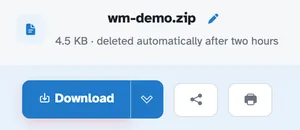
Press Split by size and the parts arrive together as a ZIP — wm-demo-1.pdf through wm-demo-4.pdf in our run, each one page and under the limit, with the page count kept across the whole set.
- 원하는 사이즈
최대값을 킬로바이트 단위로 설정하십시오. 스플리터는 가능한 한 적은 수의 부품을 포장합니다.
- 지퍼백 1개
모든 부품은 이름과 번호가 부여되어 함께 도착합니다.
- 패턴 이름
[BASENAME]-[PART]와 친구들은 원하는 대로 모든 부분에 라벨을 붙입니다.
- 북마크는 선택 사항입니다.
문서의 개요를 유지하거나 토글을 사용하여 삭제하세요.
- 부품 유지 PDF
모든 부분은 페이지가 손상되지 않은 표준 PDF입니다.
- 기본적으로 비공개
계정도, 워터마크도 없습니다. 모든 파일은 2시간 후에 자동으로 삭제됩니다.